macOS’ta kurulum ve ilk kullanım
Bu rehber Muhakeme İçtihat’ı Apple Silicon işlemcili bir Mac’e kurmayı, hesabınızla giriş yapmayı, yapay zekâyı ayarlamayı ve ilk aramanızı adım adım anlatır.
Uygulama içi ekran görüntüleri Windows’ta alındı; arayüz macOS’ta aynıdır. macOS’a özgü yollar ve komutlar metinde verilir. Görüntülerdeki hesap, dosya yolları ve donanım bilgisi örnektir.
Dar ekranda Ayarlar görüntüleri uygulamanın dar pencere görünümünden alınmıştır; bilgisayarınızda Ayarlar bölümleri pencerenin solunda listelenir. Tam görüntü için görselin altındaki bağlantıyı açın.
Bu rehberde
Disk görüntüsünü indirin
Üye panelinden indirin
Muhakeme İçtihat’ı muhakeme.ai üye panelinden indirirsiniz. Hesabınız yoksa ücretsiz üye olun.
Üye panelinde Muhakeme İçtihat kartındaki macOS düğmesine basın. Bilgisayarınıza muhakeme-ictihat-macos-arm64.dmg disk görüntüsü iner. Güncel sürüm 0.16.0, dosya boyutu ≈ 73 MB.
Paket yalnız Apple Silicon işlemcili (M1 ve üzeri) Mac’ler ve macOS 14 ve sonrası içindir. Intel işlemcili Mac için paket yoktur.
Applications klasörüne taşıyın
Uygulamayı Applications klasörüne sürükleyin
İnen .dmg dosyasına çift tıklayın. Açılan pencerede uygulama simgesi ve Applications klasörünün kısayolu görünür.
Muhakeme İçtihat simgesini Applications (Uygulamalar) klasörüne sürükleyin. Uygulama Applications klasöründe ve Launchpad’de Muhakeme İçtihat adıyla görünür.
Disk görüntüsünde yalnız uygulama vardır; kurulum başka bir program ya da yapay zekâ modeli kurmaz.
İlk açılış onayı (Gatekeeper)
İlk açılışta macOS onayı
Paket Apple Developer ID ile imzalıdır. Apple’ın denetiminden geçmiştir (notarize edilmiştir) ve bu onayın kaydı pakete eklenmiştir.
Uygulamayı ilk kez açtığınızda macOS, internetten indirilen bir uygulamayı açmak istediğinizi doğrulamanızı isteyebilir. Pencerede uygulamanın adının Muhakeme İçtihat olduğunu denetleyip açmayı onaylayın.
Paket notarize edildiği için uygulamanın doğrulanamadığını söyleyen bir uyarı beklenmez. Böyle bir uyarı ya da uygulamanın açılamadığını söyleyen bir ileti görürseniz uygulamayı açmayın. Dosyayı silip üye panelinden yeniden indirin; durum değişmezse destek@muhakeme.ai adresine yazın.
İlk açılış
Uygulamayı açın
Uygulamayı Applications klasöründen ya da Launchpad’den açın. Uygulamanın Dock’ta simgesi yoktur; arayüzü kendi penceresinde açılır.
Pencere için bilgisayarınızda Google Chrome, Microsoft Edge, Brave ya da Chromium aranır. Hiçbiri bulunamazsa uygulama varsayılan tarayıcınızın bir sekmesinde açılır.
Uygulama ilk açılışta masaüstünüze bir kez Muhakeme İçtihat kısayolu eklemeyi dener. Yerel sunucusu yalnız bu bilgisayarın yerel adresinde (127.0.0.1) çalışır.
Hesabınızla giriş
E-posta koduyla giriş yapın
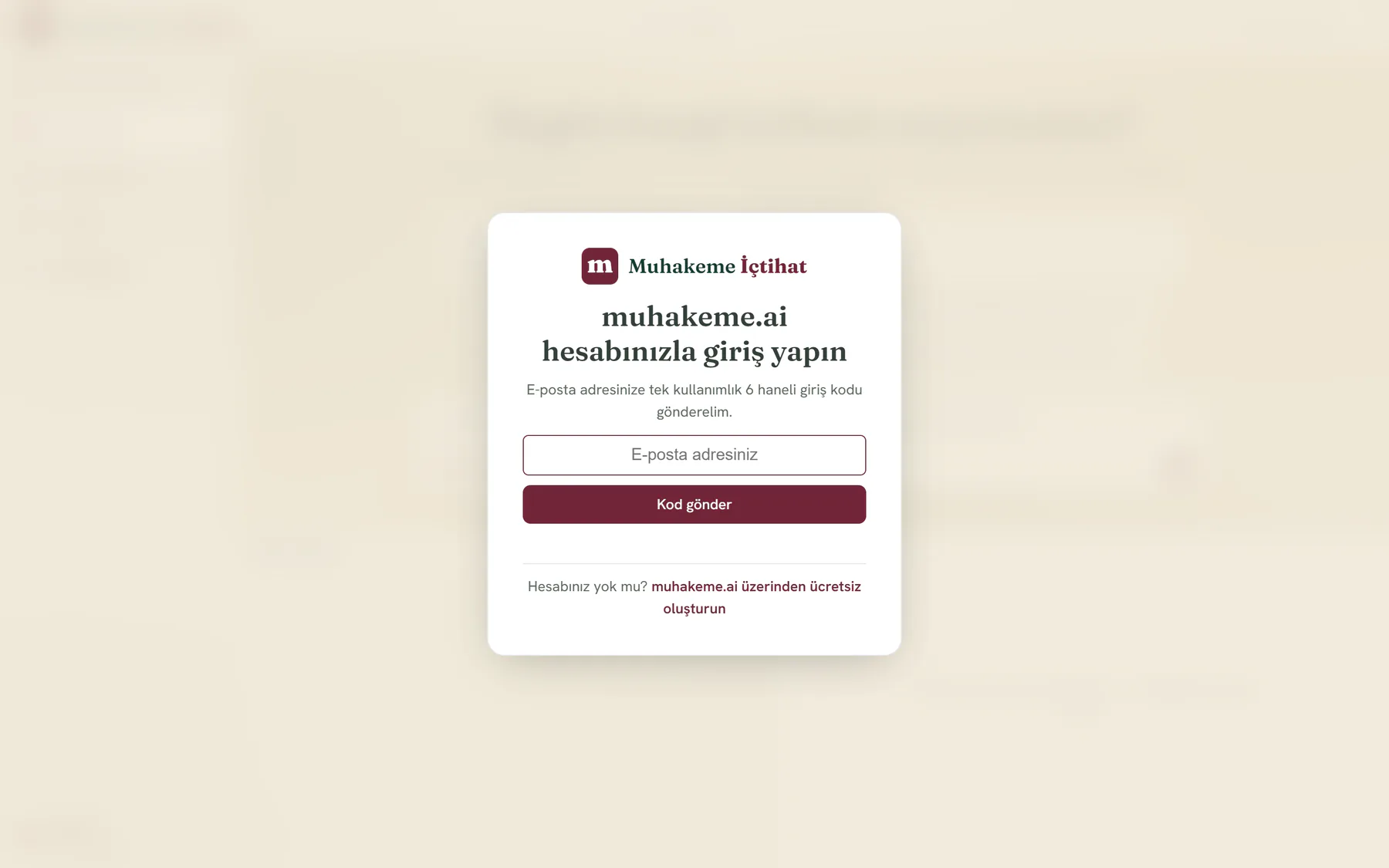
Uygulama açılınca muhakeme.ai hesabınızla giriş yapın ekranı gelir. Hesabınızın e-posta adresini E-posta adresiniz kutusuna yazıp Kod gönder düğmesine basın.
Adresinize 6 haneli, tek kullanımlık bir kod gelir. Kod 5 dakika geçerlidir ve en çok 3 kez denenebilir. Kodu yazıp Giriş yap düğmesine basın. Kodu art arda çok sık isterseniz bir dakika beklemeniz istenir.
Hesabınız yoksa giriş ekranındaki hesap oluşturma bağlantısını kullanın ya da muhakeme.ai’de ücretsiz üye olun.

Sözleşmeleri onaylayın
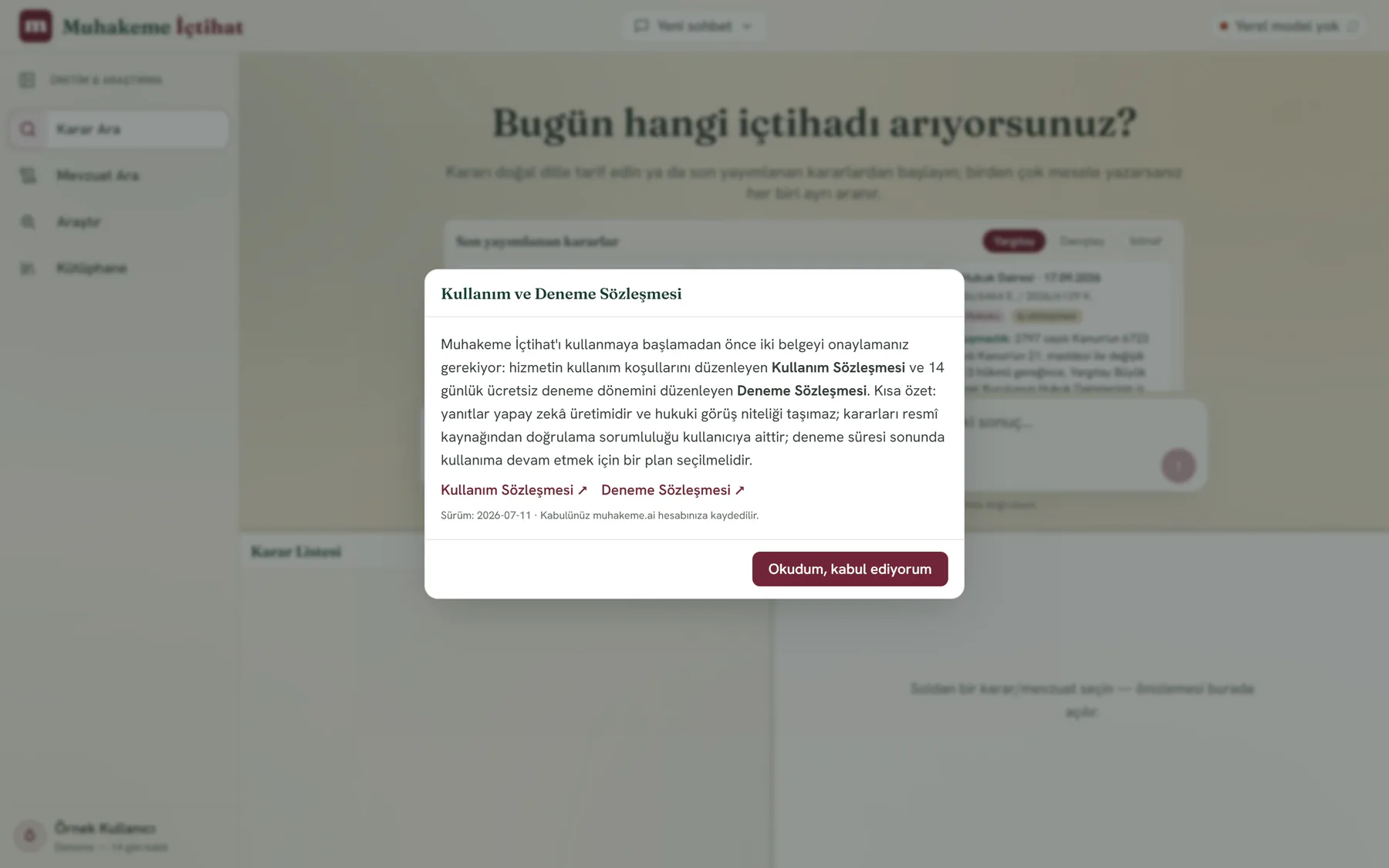
Sözleşme onayınız eksikse girişten sonra Kullanım ve Deneme Sözleşmesi penceresi açılır. Kullanım Sözleşmesi ile Deneme Sözleşmesi’ni okuyup Okudum, kabul ediyorum düğmesine basın.
Kabulünüz muhakeme.ai hesabınıza kaydedilir.

Deneme süresi
14 günlük deneme, uygulamada hesabınızla giriş yaptığınızda başlar. Kalan gün sayısı uygulamanın sol altındaki profil kartında görünür. Deneme bitince uygulama plan seçme ekranını açar; planlar fiyatlandırma sayfasındadır.
Denemenin koşulları Deneme Sözleşmesi’nde yazılıdır.
Gizlilik tercihleri
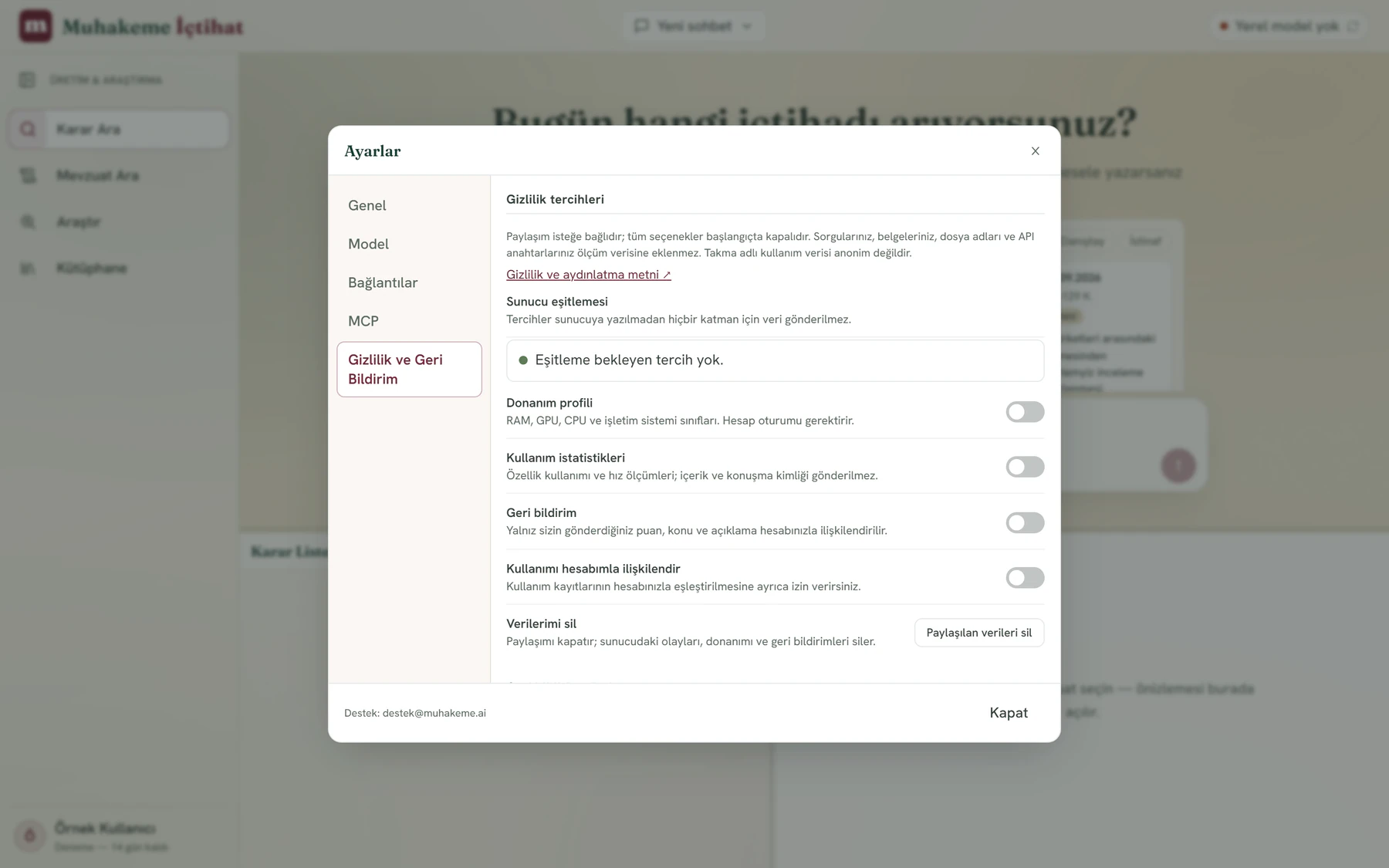
Ayarlar → Gizlilik ve Geri Bildirim bölümünde dört paylaşım seçeneği vardır: Donanım profili, Kullanım istatistikleri, Geri bildirim ve Kullanımı hesabımla ilişkilendir. Dördü de başlangıçta kapalıdır; açmak istediğinizi kendi anahtarıyla ayrı ayrı açarsınız.
Ayarlar’a sol alttaki profil kartından Ayarlar ile girersiniz. Hangi verinin cihazınızdan çıktığı Veri akışı sayfasında, hukuki çerçevesi Gizlilik metninde yazılıdır.

Yerel model: kurulum sihirbazı ve Ayarlar → Model
Kurulum sihirbazı açılır
Girişten ve sözleşme onayından sonra, henüz bir yerel model seçiminiz ya da yapay zekâ bağlantınız kayıtlı değilse ilk kurulum sihirbazı bir kez açılır. Sihirbaz beş adımdır: 1 · Tarama, 2 · Öneri, 3 · İndirme, 4 · Doğrulama ve 5 · Hazır.
Yerel yapay zekâ üç bileşenle çalışır: llama.cpp motoru, sohbet modeli ve arama sonuçlarını bağlama göre sıralayan gömme modeli.
Tarama: bilgisayarınızdaki modeller bulunur
Tarama adımı bilgisayarınızda zaten bulunan motoru ve modelleri arar: Muhakeme’nin ortak model klasörü, Ollama ve LM Studio depoları, Hugging Face önbelleği, İndirilenler, Masaüstü ve Belgeler klasörleri. Bulunan dosya yerinde kullanılır; taşınmaz, kopyalanmaz ve yeniden indirilmez.
Muhakeme’nin ortak model klasörü varsayılan olarak ~/Library/Application Support/Muhakeme/yerel-model klasörüdür. Uygulamanın indirdiği motor ve modeller burada durur.
İndirilenler, Masaüstü ve Belgeler klasörleri ilk kez sihirbazın taramasında ya da Ayarlar → Model’deki Yeniden tara ile taranır. macOS bu sırada erişim izni isteyebilir; izin penceresinde yalnız model dosyalarına bakılacağı yazar.
iCloud Drive’ın diskten boşalttığı dosyalar indirilmeden okunmaz, atlanır.
Öneri: motor ve modelleri inceleyin
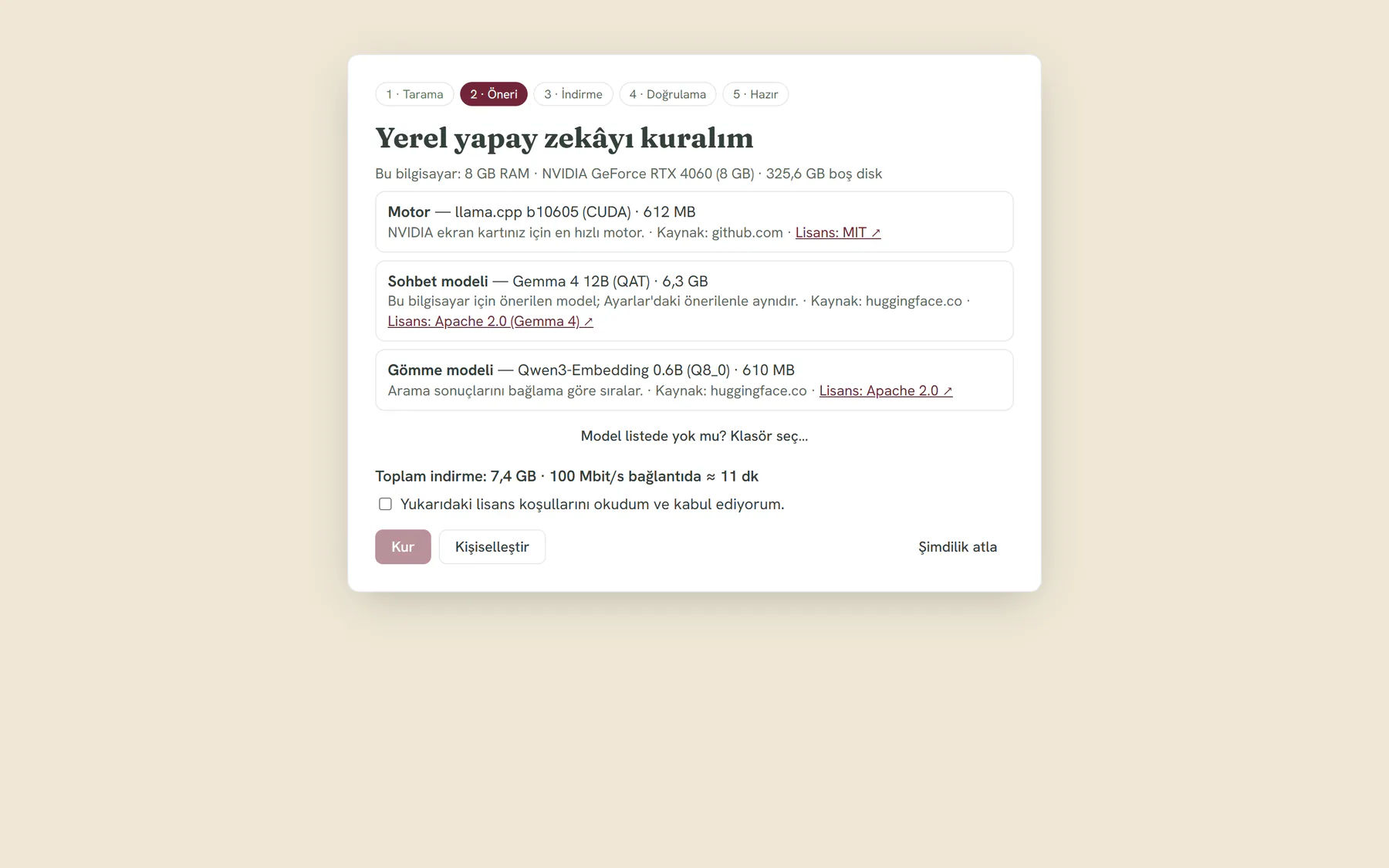
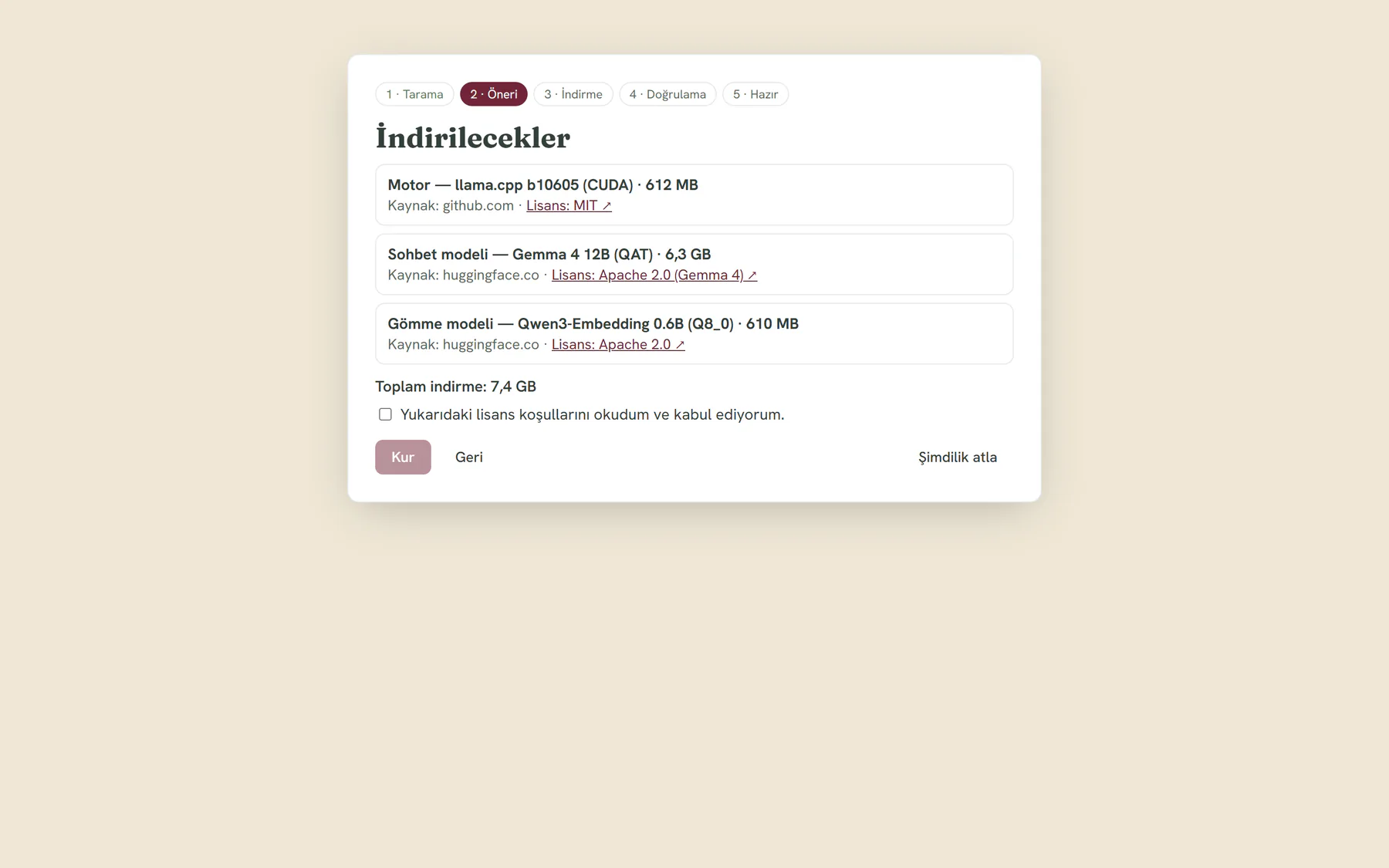
Öneri ekranı bilgisayarınızın belleğini ve boş disk alanını yazar. Altında motor, sohbet modeli ve gömme modeli önerilir; her birinin boyutu, kaynağı ve lisans bağlantısı görünür. Bilgisayarınızda bulunan bileşen için Bilgisayarınızda bulundu yazar.
Apple Silicon Mac’te motor Metal ile çalışır.
İndirilecek bir şey varsa toplam indirme boyutu ve 100 Mbit/s bağlantıda tahmini süre yazar. Modeliniz listede yoksa Model listede yok mu? Klasör seç… ile klasörünü gösterin.
Mac’te ekran kartı belleği toplam bellekten hesaplanır. 8 GB bellekli Mac’te sihirbazın önerisi toplam belleğe göre hesaplanır ve Ayarlar’daki kartların Önerilen rozeti aynı kuralı izler; sınıfın modeli o anki boş belleğe sığmıyorsa bir küçüğü önerilir ve sihirbaz nedenini yazar. Daha büyük bellekli Mac’te sihirbaz, kartlarda Önerilen rozetini taşıyan modeli önerir.

Kişiselleştirin ve lisansı onaylayın
Seçimi değiştirmek için Kişiselleştir düğmesine basın. Bu ekranda sohbet modelini dört seviyeden seçer, varsa motor seçeneğini değiştirir ve isteğe bağlı görsel okuma dosyasını eklersiniz. Görsel okuma dosyası önerilen kuruluma girmez.
İndirilecek bileşenler lisanslarıyla listelenir. Yukarıdaki lisans koşullarını okudum ve kabul ediyorum. kutusunu işaretlemeden Kur düğmesi etkinleşmez; indirme onayınız olmadan başlamaz. Her bileşen bilgisayarınızda bulunduysa sihirbaz indirme önermez; Bulunanları kullan ile devam edersiniz.

İndirme, doğrulama ve hazır
Dosyalar yalnız yayımlandıkları asıl kaynaktan iner: motor GitHub’dan, modeller Hugging Face’ten. Her dosya boyut ve SHA-256 ile doğrulanır. Duraklat ile indirmeyi durdurabilir, Devam et ile kaldığı yerden sürdürebilirsiniz.
İlk kurulum bitmeden bir indirme yarıda kaldıysa, uygulamayı yeniden açtığınızda sihirbaz aynı seçimle, size yeniden sormadan kaldığı yerden sürdürür.
Doğrulama adımında modeller belleğe yüklenir ve sohbet modeline kısa bir deneme sorusu sorulur. Model o anki boş belleğe sığmıyorsa adım bunu sayılarıyla söyler ve iki çıkış yolu sunar: sığan daha küçük modeli tek tıkla indirmek ya da bulut bağlantısı eklemek. Her şey hazır ekranında Başla düğmesine basın.
Sihirbazı sonraya bırakmak
Şimdilik atla her adımda vardır. Yalnız MCP ya da yalnız API anahtarlı bağlantı kullanacaksanız sihirbazı atlayabilirsiniz.
Sihirbazı sonradan Ayarlar → Genel bölümündeki Kurulum sihirbazını yeniden çalıştır düğmesiyle açarsınız.
Ayarlar → Model
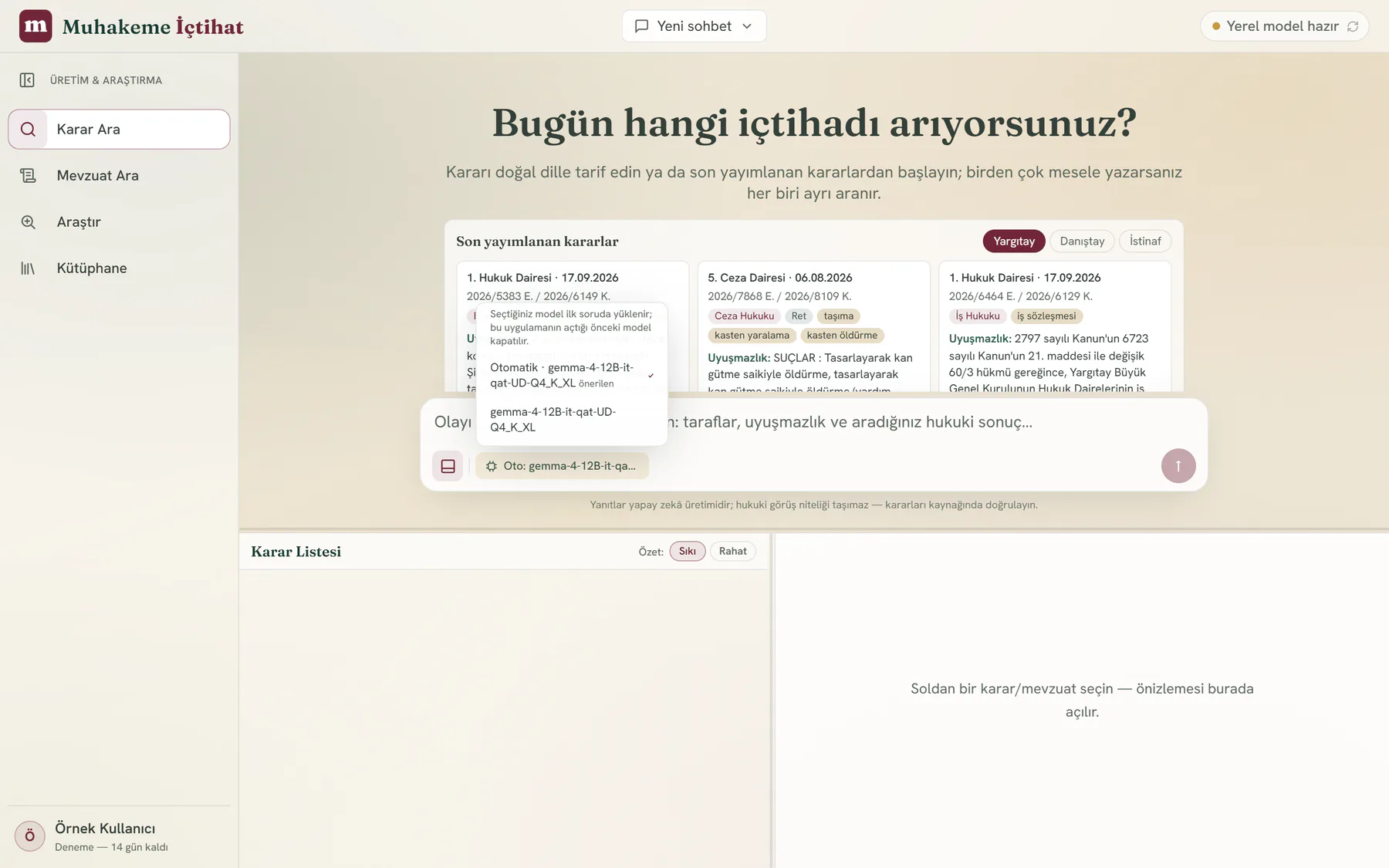
Modeli sonradan Ayarlar → Model bölümünden yönetirsiniz. Bu sekme sırasıyla Sohbet modeli, Gömme modeli, İndirilebilir modeller, Motor, Açılışta yükle, Gelişmiş ve Katalog bölümlerinden oluşur.
Çalıştırılacak model listesinden modeli seçer, Başlat ya da Durdur ile yönetirsiniz. Yerel model katmanı kapatılırsa bilgisayardaki modeller hiç kullanılmaz.
Açılışta yükle açıkken seçtiğiniz gömme ve sohbet modeli uygulama açılınca arka planda yüklenir; sohbet modeli yalnız boş belleğe sığıyorsa yüklenir. Seçim Otomatik ise açılışta yükleme yapılmaz.
Modeliniz başka bir klasördeyse Gelişmiş bölümünde Klasör seç… ya da Model dosyası seç… ile gösterin. Bütün sürücülerin taranması yalnız Tüm sürücüleri tara düğmesiyle başlar.

Modeli bilgisayarınıza göre seçin
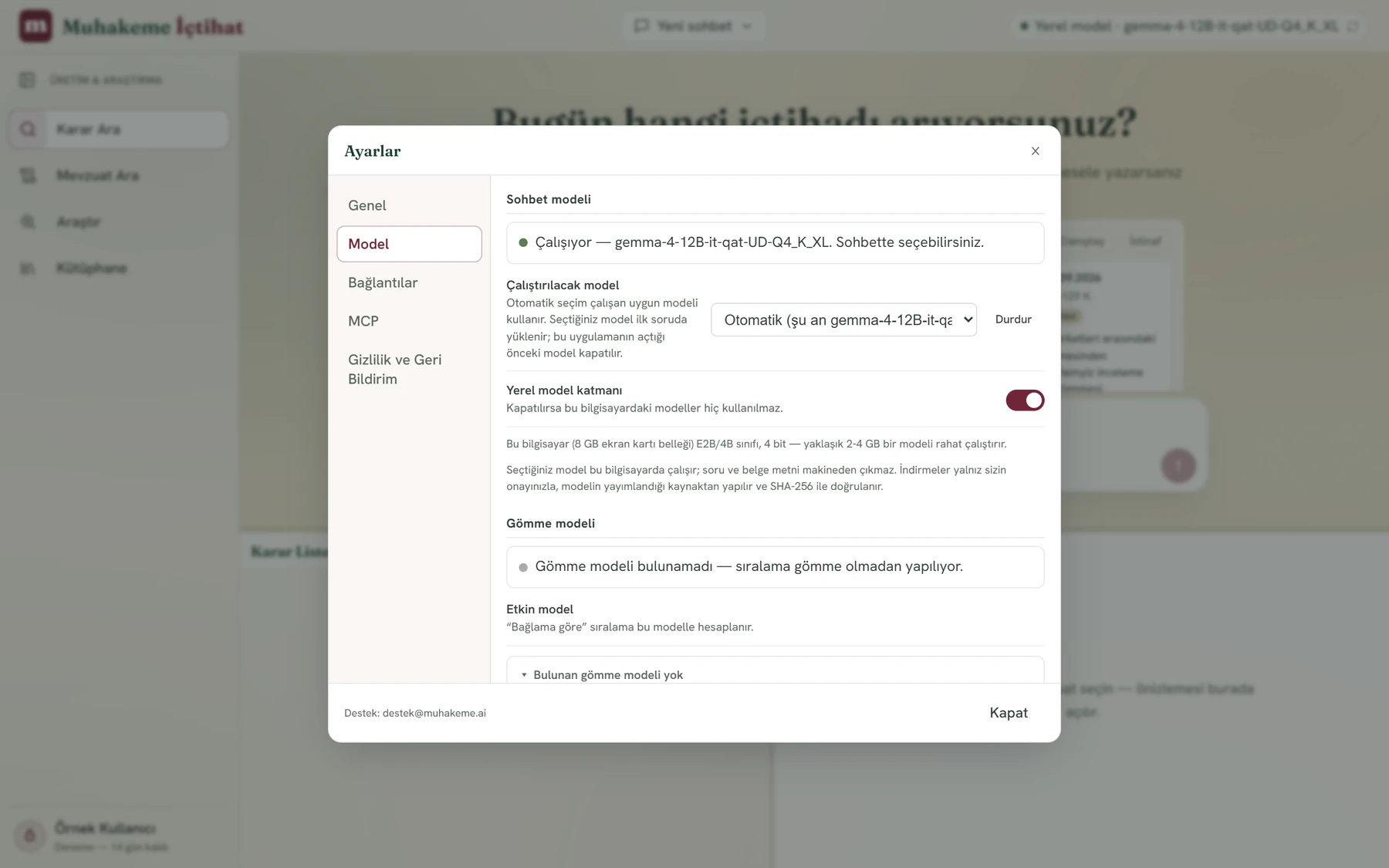
İndirilebilir modeller bölümünde dört kart vardır: En az · en küçük, Hızlı · günlük kullanım, Normal · denge ve Derin · en yetenekli. Kartlardaki modeller donanımınıza göre değişir: ekran kartı belleği 8 GB ve üzerindeyse ona, değilse belleğin yarısına göre seçilir.
Seviyeler model büyüklüğünü gösterir. En az, uygulamanın asgari gereksinimi değil listedeki en küçük modeldir. Derin en büyük modeldir; sonuçların doğruluğunu güvenceye almaz.
Her kart tek rozet taşır: Önerilen, Rahat çalışır, Yavaş çalışır ya da Sığmaz. Rozetler o anki boş belleğe göre hesaplanır; aynı bilgisayarda bile değişebilir. Ekran kartı belleği 8 GB ve üzerindeyse Önerilen rozeti bu bilgisayarda açılabilen (Sığmaz olmayan) en büyük modele verilir; ekran kartı yoksa ya da belleği 8 GB’ın altındaysa rozet sihirbazın kuralını izler. Önerilen model yavaş da çalışabilir. Görüntüdeki rozetler 8 GB ekran kartı ve 8 GB RAM’li örnek bir bilgisayara aittir.
Kartların üstündeki Görsel okuma dosyasını da indir (isteğe bağlı) kutusu, görselleri okumak için gereken ek dosyayı modelle birlikte indirir. İndirme lisans onayınızla başlar ve SHA-256 ile doğrulanır.

Sohbette kullanılacak model
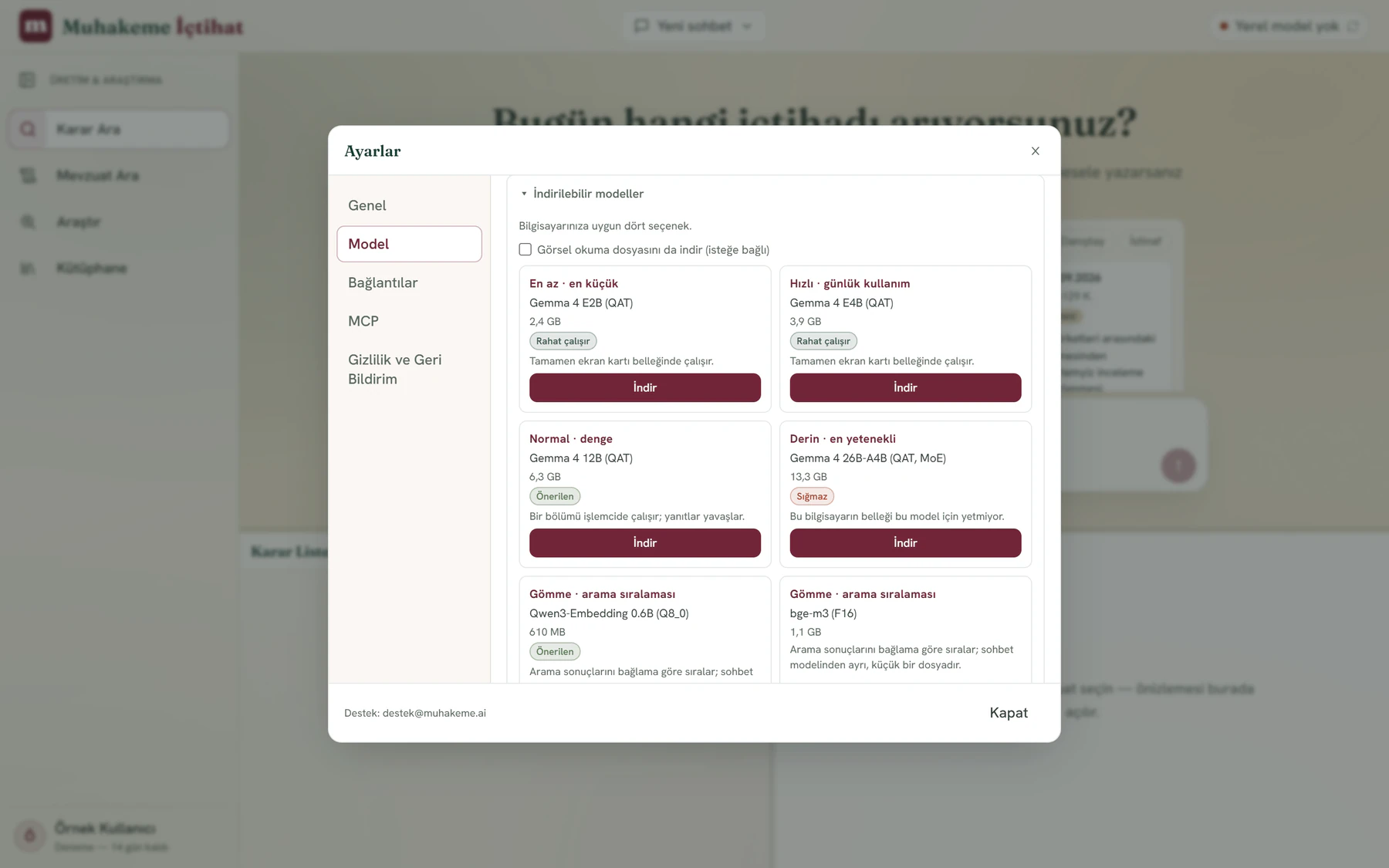
Yazma alanının altındaki model düğmesi, sohbette kullanılacak modeli seçtiğiniz menüyü açar. Kayıtlı bir API bağlantınız yoksa menüde Otomatik ve bilgisayarınızdaki yerel modeller bulunur. Seçtiğiniz yerel model ilk soruda yüklenir; uygulamanın açtığı önceki model kapatılır.
API bağlantısı kaydettiğinizde menü yerel modelleri listelemez. Bağlantılar Bağlı sağlayıcılar başlığı altında görünür; Otomatik de o sağlayıcının kayıtlı modelini kullanır.
Aboneliğinizle (yerel CLI) grubu yalnız Bağlantılar’da Kullan ile seçtiğiniz programı gösterir.

Bağlantılar: kendi aboneliğiniz ya da API anahtarınız
İki bağlantı yolu
Yapay zekâ için yerel model yerine kendi hesabınızı da kullanabilirsiniz. Ayarlar → Bağlantılar iki grup sunar: Aboneliğinizle ve API anahtarıyla (kullandıkça ödeme). Yalnız yerel model kullanacaksanız bu bölümü atlayabilirsiniz.
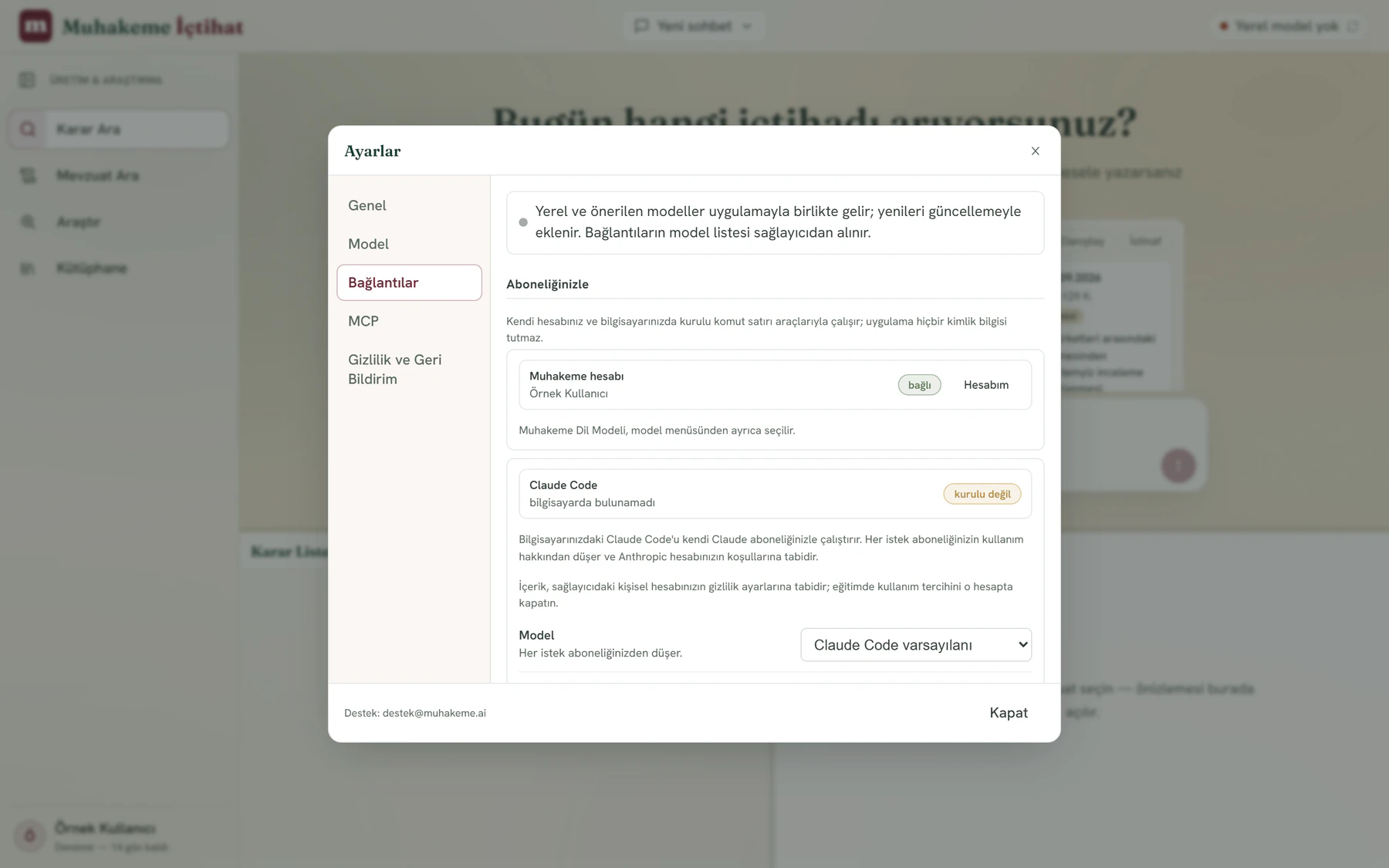
Aboneliğinizle grubunun ilk kartı Muhakeme hesabı kartıdır ve giriş durumunuzu gösterir. Muhakeme Dil Modeli hesap hizmeti henüz sunulmuyor.
Aboneliğinizle: Claude Code, Codex, ZCode
Bu grupta bilgisayarınızda kurulu Claude Code, Codex (deneysel) ya da ZCode (deneysel) programını kendi aboneliğinizle kullanırsınız. Program bilgisayarınızda kurulu olmalı ve programa kendi hesabınızla giriş yapmış olmalısınız. Uygulama programı kurmaz, sizin yerinize giriş yapmaz; bu programların oturum bilgisini (token) okumaz ve saklamaz. Program bilgisayarda bulunamazsa kart kurulu değil rozetini ve bilgisayarda bulunamadı notunu gösterir.
Kart giriş komutunu gösterir: claude auth login, codex login ya da zcode login. Konsolu aç boş bir konsol açar; komutu siz çalıştırırsınız. Ardından Durumu yenile düğmesine basın. Program sürümü eskiyse kart sürüm eski rozeti ve gereken en düşük sürümü gösterir.
Test et programa kısa bir deneme istemi gönderir; Kullan programı sohbet için seçer. Test dahil her istek aboneliğinizden düşer. Gönderdiğiniz içerik, sağlayıcıdaki kişisel hesabınızın gizlilik ayarlarına tabidir; eğitimde kullanım tercihini o hesapta kapatın.
Codex ve ZCode kartları deneysel rozetiyle gelir: sağlayıcıların koşulları bu kullanımı açıkça düzenlemiyor ya da sınırlıyor. Kartlardaki not, bu kullanımda sağlayıcının hesabınızı kısıtlayabileceğini söyler. Muhakeme İçtihat’ın kullanım koşulları Kullanım Sözleşmesi’nde yazılıdır.
Görüntüde yalnız Claude Code kartı görünür; Codex ve ZCode kartları aynı listenin devamındadır.

Aboneliğinizle yolunun sınırları
Claude Code, Codex ya da ZCode seçiliyken Karar Ara ve Mevzuat Ara’da model arama aracı çağıramaz. Bu iki sekmede karar ve mevzuat araması için yerel model ya da API anahtarlı bağlantı seçin.
Bu yol seçiliyken sohbet ve belge soruları programdan yanıtlanır. Sonuç özetleri çalışan yerel modelde üretilir; yerel model yoksa özet üretilmez.
Görseli yalnız Codex okur; Claude Code ve ZCode bu sürümde görsel okumaz. Programı bırakmak için model menüsünden başka bir model seçin.
API anahtarıyla bağlantı
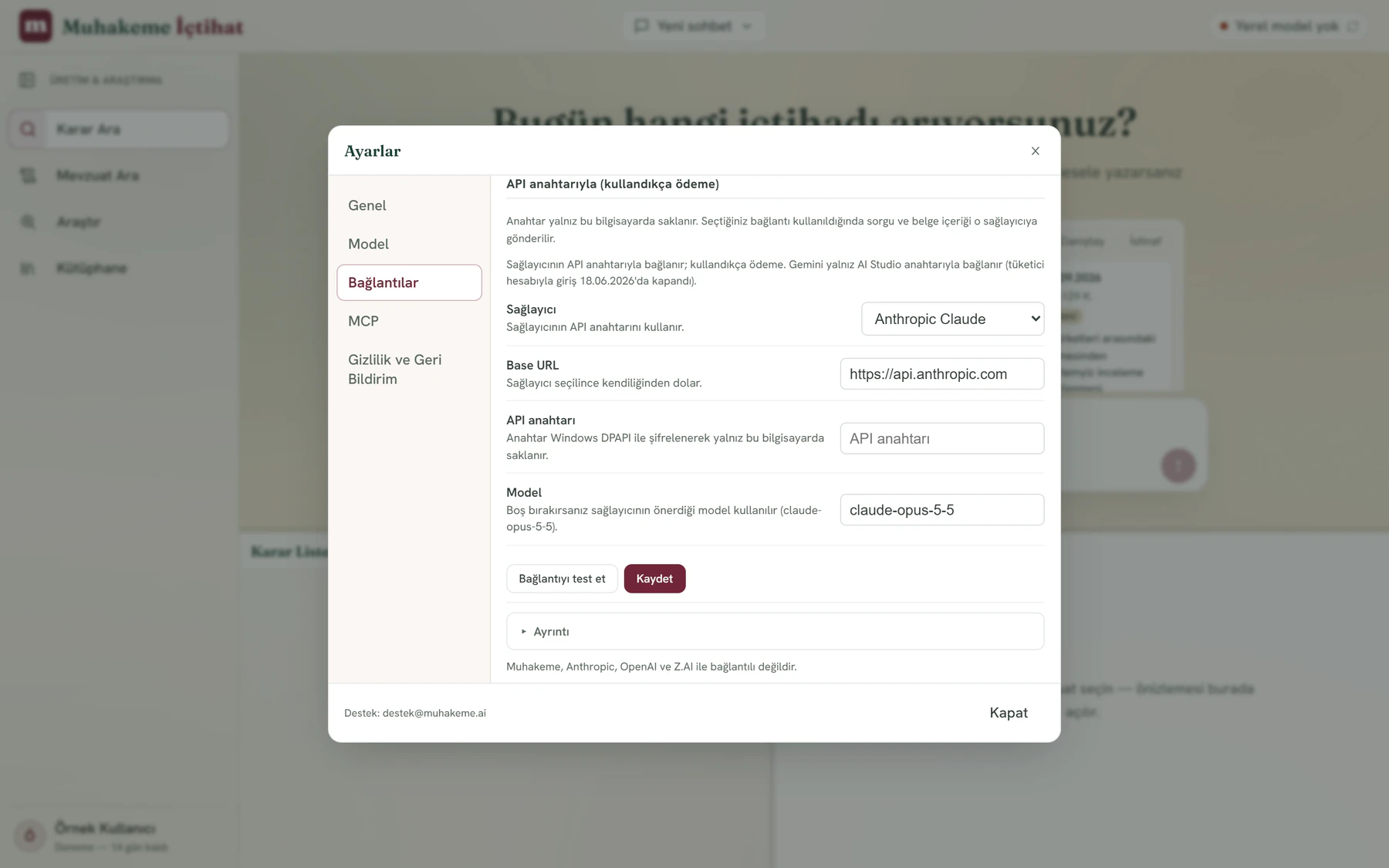
API anahtarıyla (kullandıkça ödeme) grubunda Sağlayıcı listesinden sağlayıcınızı seçin; Base URL kendiliğinden dolar. Anahtarı API anahtarı kutusuna yazın, Bağlantıyı test et ile deneyip Kaydet düğmesine basın. Model kutusunu boş bırakırsanız sağlayıcının önerdiği model kullanılır; önerilen modeli olmayan sağlayıcılarda model kimlikleri sağlayıcının listesinden gelir.
Anahtarın nereden alınacağı, sağlayıcı seçilince formun Ayrıntı bölümünde yazar. Örneğin OpenAI için platform.openai.com → API Keys, Anthropic Claude için platform.claude.com → API Keys. Google Gemini yalnız Google AI Studio anahtarıyla bağlanır; ücretsiz katmanda istekler Google tarafından ürün geliştirmede kullanılabilir. z.ai Coding Plan kaydı yalnız kayıt ve test içindir; sohbet için ZCode kartını kullanın.
Anahtar yalnız bu bilgisayarda, macOS Anahtar Zinciri’nde şifrelenerek saklanır. Şifreleme kullanılamazsa anahtar şifresiz saklanır ve uygulama bunu bir uyarıyla bildirir. Kayıtlı anahtar yalnız bağlantının kendi adresine gönderilir. Model listesi sağlayıcıdan alınır; Modelleri yenile ile tazelenir.
Kayıtlı bir API bağlantısı varken model menüsü yerel modelleri listelemez. Aboneliğinizle yolundan bir program seçmediğiniz sürece sohbet, belge soruları, özet ve Araştır yanıtları bu bağlantıda üretilir; sorunuz ve belge içeriği o sağlayıcıya gider. Açılış kartlarının özetleri ve arama ifadesini iyileştirme, model seçiminizden bağımsız olarak kayıtlı bağlantıya gider. Ayrıntı: Veri akışı.
Görüntü Windows’ta alındı; macOS’ta anahtarın saklandığı yeri söyleyen satır Anahtar Zinciri’ni anar.

Muhakeme, Anthropic, OpenAI ve Z.AI ile bağlantılı değildir. Google gibi API sağlayıcılarıyla da bağlantılı değildir.
MCP: kullandığınız yapay zekâ uygulamasıyla
MCP ile kullanım
MCP ile Muhakeme İçtihat’ın arama araçlarını Claude Desktop, Codex CLI ya da Claude Code’a eklersiniz. Aramayı o uygulamadaki model, o uygulamanın aboneliğiyle yapar. Bu yolda yerel model gerekmez; Muhakeme İçtihat yerel model başlatmaz.
Bu yol Bağlantılar’daki Aboneliğinizle yolundan ayrıdır: orada Muhakeme İçtihat sizin programınızı çalıştırır, burada o uygulama Muhakeme İçtihat’ın araçlarını çağırır. Dokuz araç eklenir: karar ve mevzuat arama, metin getirme ve Kütüphane araçları.
Araçlar muhakeme.ai hesabınızla giriş ve geçerli lisans ya da deneme ister. Giriş yapmadıysanız araç sizi girişe yönlendirir; giriş yaptıktan sonra aracı yeniden çağırmanız yeterlidir.
Kur ve doğrula
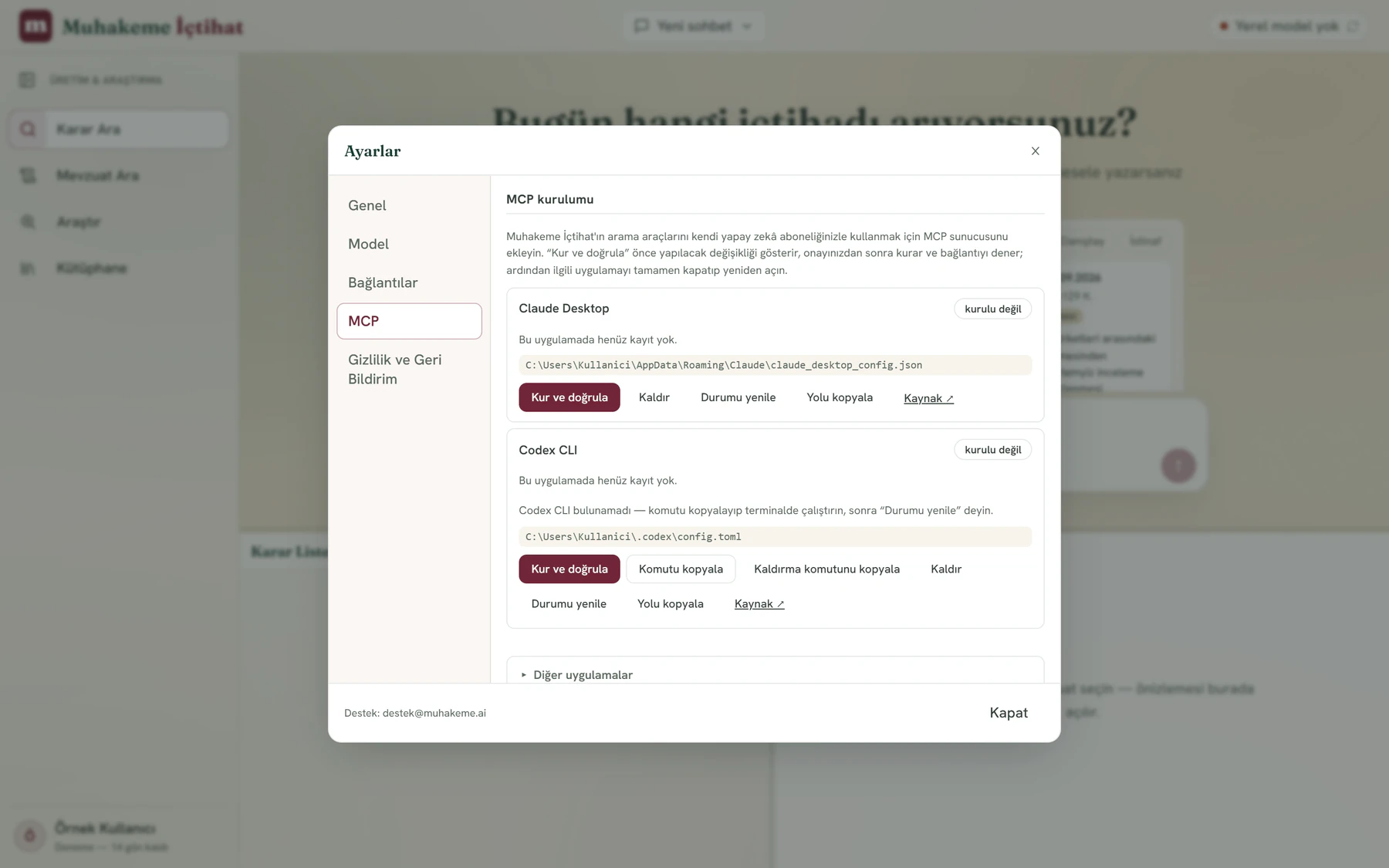
Ayarlar → MCP bölümünde iki büyük kart vardır: Claude Desktop ve Codex CLI. Kullanacağınız uygulamanın kartında Kur ve doğrula düğmesine basın. Düğme sırasıyla şunları yapar:
- Önizleme: Claude Desktop’ta yapılandırma dosyasında yapılacak değişikliği, Codex CLI ve Claude Code’da çalıştırılacak komutu gösterir. Bu adımda hiçbir şey yazılmaz.
- Onay: Onayla derseniz kurulum başlar; Vazgeç derseniz hiçbir şey yazılmaz.
- Kurulum: Claude Desktop’ta uygulama yalnız
muhakeme-ictihatgirdisini yazar, öteki girdileri korur ve yazmadan önce yedek alır. Codex CLI ve Claude Code’da o programın kendimcp addkomutu çalıştırılır. - Doğrulama: uygulama kayıtlı komutu başlatır ve araç listesini ister; hiçbir aracı çağırmaz, en çok 20 saniye bekler. Başarılı sonuç lisansınızı göstermez; giriş yapmadıysanız uygulama bunu ayrıca yazar.
Codex CLI ya da Claude Code bilgisayarda bulunamazsa zincir önizlemede durur. Komutu kopyala ile komutu alıp terminalde çalıştırın, sonra Durumu yenile düğmesine basın.

Claude Code ve listede olmayan uygulamalar
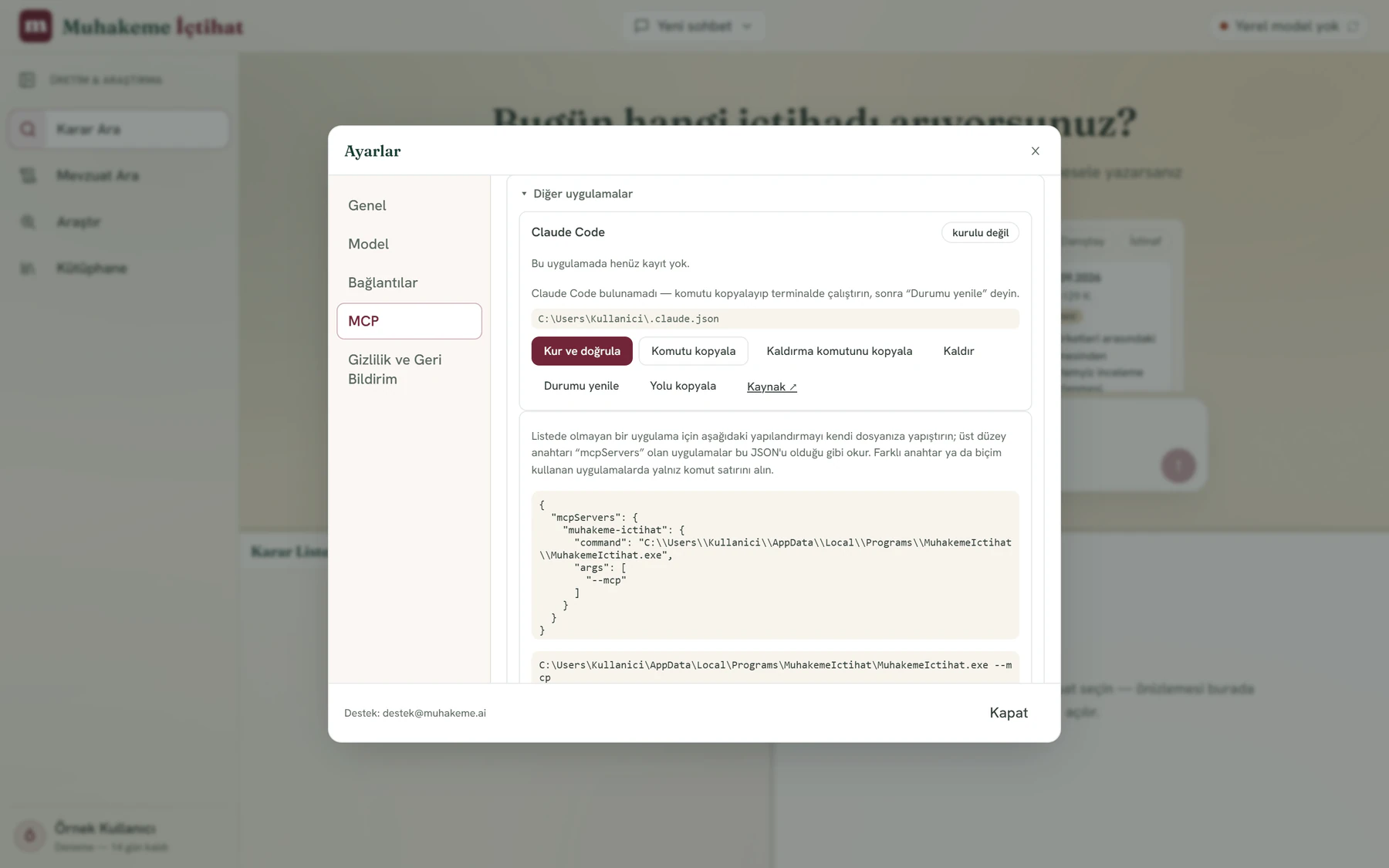
Claude Code kartı, varsayılan olarak kapalı gelen Diğer uygulamalar bölümündedir; karta ulaşmak için bu bölümü açın. Aynı bölümde listede olmayan uygulamalar için hazır bir mcpServers yapılandırması ve komut satırı bulunur.

Uygulamayı yeniden başlatın
Kurulumdan sonra bağlandığınız uygulamayı tamamen kapatıp yeniden açın; araç listesi yalnız açılışta okunur. Kartta kurulu rozeti görünüyorsa girdi yazılmış, bağlantı henüz denenmemiştir.
Bağlandığınız uygulama Muhakeme İçtihat’ın MCP sunucusunu gerçekten başlattığında kartta o uygulamanın en son ne zaman bağlandığını, araç sayısını ve İçtihat sürümünü gösteren bir satır çıkar. Bu satır yalnız en son bağlanan uygulama için tutulur.
Panel bağlantı kurulurken açılmaz: bağlandığınız uygulamanın ilk aramasıyla Muhakeme İçtihat sohbetsiz bir eşlik paneli açar ve o uygulamanın karar ve mevzuat aramaları orada birikir. Aynı uygulama 24 saat içinde paneli yeniden açtırmaz; Muhakeme İçtihat’ın yerel adresi (portu) değişirse panel bu süre dolmadan da açılır.
Elle kurulum
Uygulamaya erişemiyorsanız ya da ne yazıldığını görmek istiyorsanız kaydı elle ekleyebilirsiniz. Uygulama Applications klasöründeyse aşağıdaki yol değişmez. Görüntülerdeki yollar Windows’a aittir.
Claude Desktop: yapılandırma dosyası ~/Library/Application Support/Claude/claude_desktop_config.json. Dosyada mcpServers nesnesi varsa yalnız muhakeme-ictihat girdisini ekleyin; öteki girdilere dokunmayın.
{
"mcpServers": {
"muhakeme-ictihat": {
"command": "/Codex CLI: kaydı Codex’in kendi komutuyla ekleyin. Kaydı codex mcp list ile görebilirsiniz.
codex mcp add muhakeme-ictihat -- "/Claude Code: -s user kaydı bütün klasörlerde geçerli kılar. Kaydı claude mcp get muhakeme-ictihat ile görebilirsiniz.
claude mcp add -s user -t stdio muhakeme-ictihat -- "/Muhakeme, Anthropic, OpenAI ve Z.AI ile bağlantılı değildir.
İlk arama
Önce model ya da bağlantı
Karar Ara ve Mevzuat Ara’da arama için yerel model ya da API anahtarlı bağlantı gerekir. İkisi de yoksa yazdığınız soru arama yapmaz ve şu ileti çıkar: “Bilgisayarda kullanılabilir GGUF model bulunamadı. Model klasörünüzü ekleyin.”
Model ya da bağlantı olmadan da açılış ekranındaki kararları açabilir, önizlemede okuyabilir, Kütüphane’yi ve dışa aktarmayı kullanabilirsiniz.
Claude Code, Codex ya da ZCode seçiliyken Karar Ara ve Mevzuat Ara’da model arama aracı çağıramaz.
Karar Ara açılış ekranı
Karar Ara, Son yayımlanan kararlar kutusuyla açılır: Yargıtay, Danıştay ve İstinaf sekmelerinde son kararlar. Kartlarda daire, tarih, künye, konu etiketleri ve kısa özet bulunur. Kartın altındaki not, özetin karar metninden alıntı mı yoksa yapay zekâ özeti mi olduğunu söyler.
Tam metni aç kararı önizlemede açar. Bu konuda ara kartın sorusunu yazma alanına yazar, göndermez. Açılış ekranında ayrıca Önerilen araştırma soruları ve Son aramalarınız bulunur; birine tıklamak soruyu yazma alanına yazar.

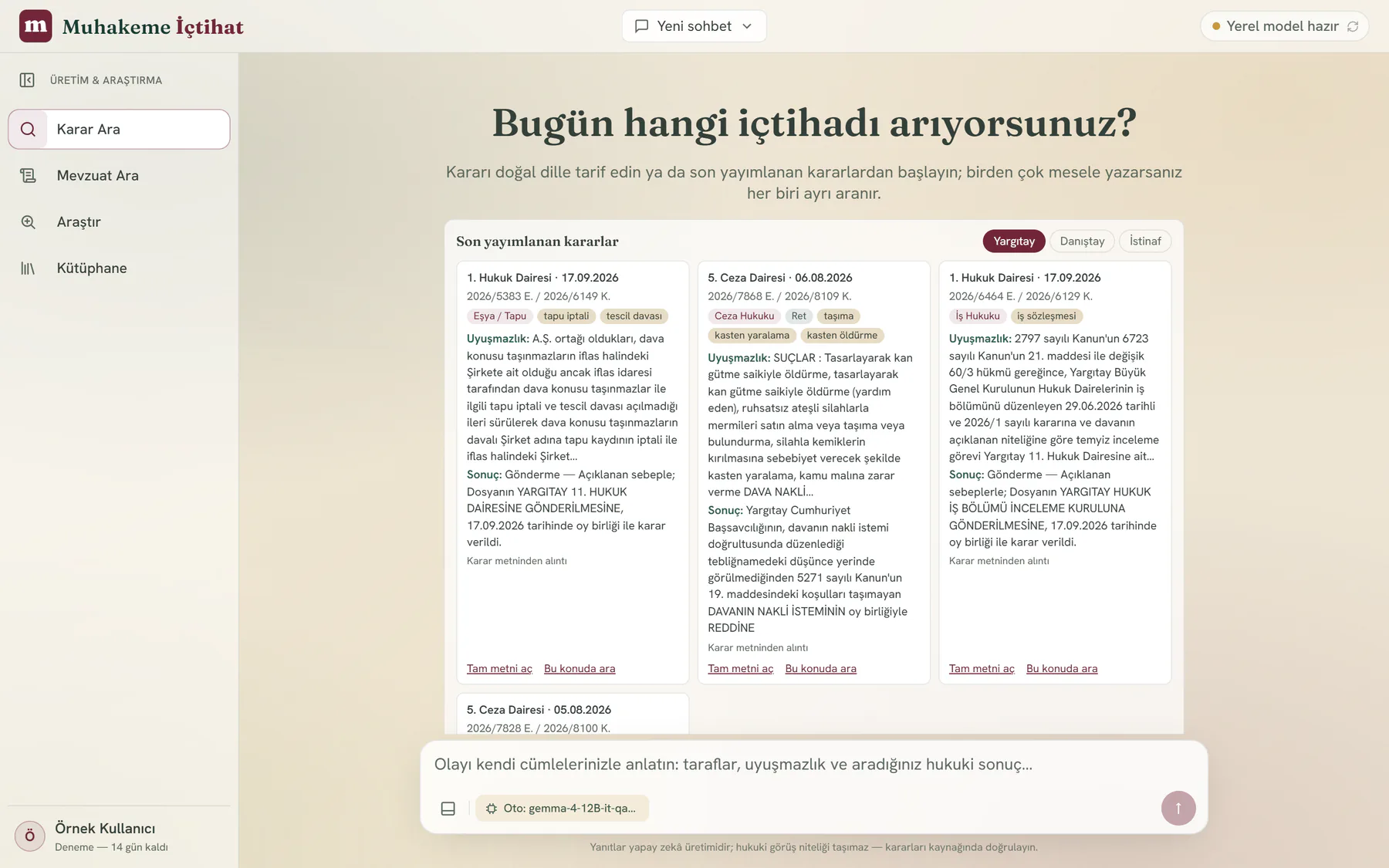
Sorunuzu yazın, listeyi okuyun
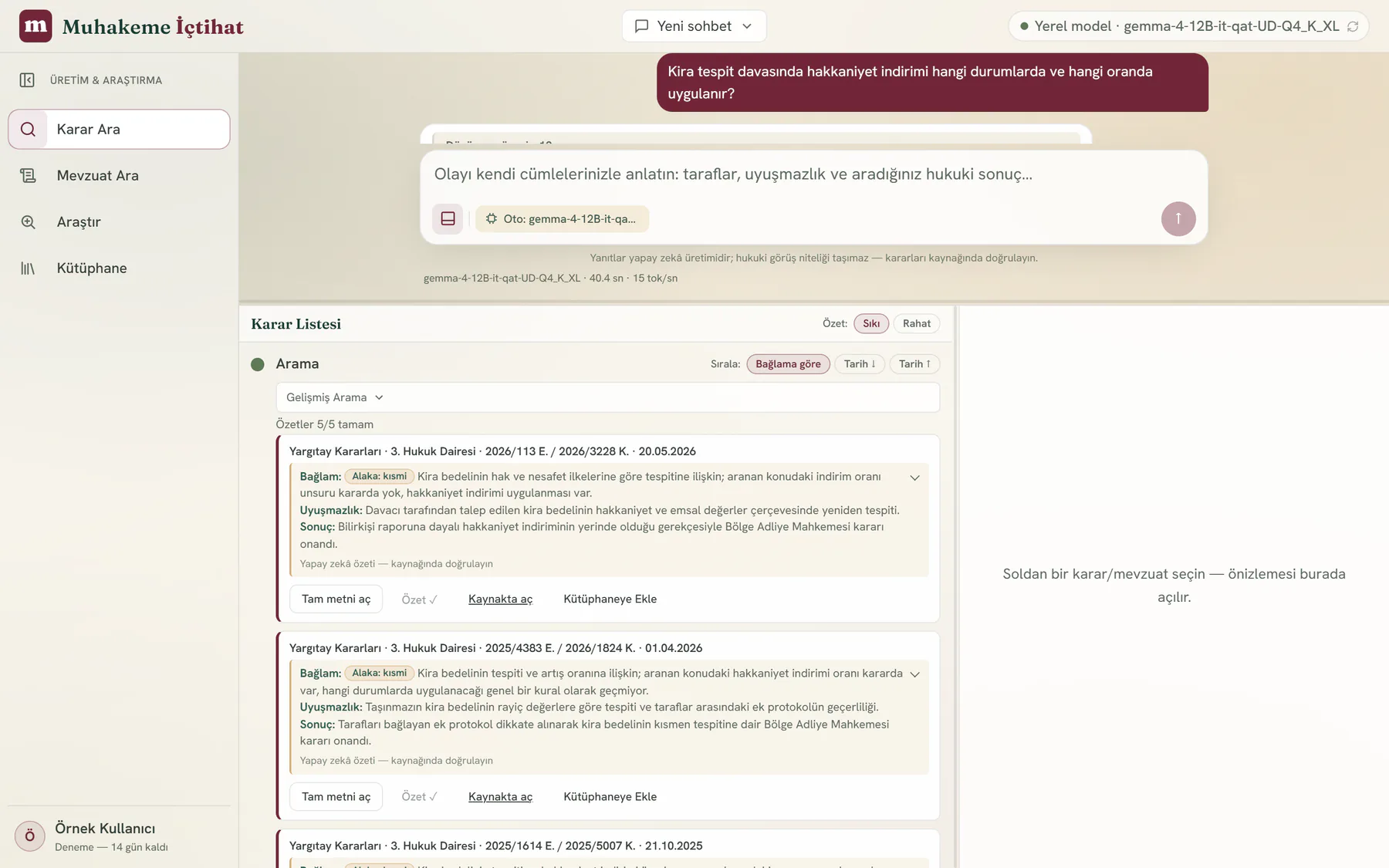
Olayı kendi cümlelerinizle yazın: taraflar, uyuşmazlık ve aradığınız hukuki sonuç. Enter gönderir, Shift+Enter yeni satır açar. Model aramayı kurar ve hemen çalıştırır; birbirinden bağımsız birden çok mesele yazarsanız her biri ayrı aranır.
Bulunan kararlar alttaki Karar Listesi’nde birikir. İlk beş esas karar sırayla özetlenir. Özet Bağlam, Uyuşmazlık ve Sonuç satırlarından oluşur; Bağlam satırındaki Alaka etiketi (yüksek, kısmi, yok) kararın sorunuzla ilgisini söyler. Kısa ve usul kararları listenin sonunda katlanır.
Sırala seçicisi listeyi bağlama ya da tarihe göre dizer. Liste başlığının altındaki araç çubuğu kaç karar bulunduğunu, kaçının listede ve kaçının özetlenmiş olduğunu sayar; Kalan N kararı özetle düğmesi (N kalan karar sayısı) özetlemeyi başlatır, çalışırken Durdur olur ve durdurunca süren istek biter, sonraki gönderilmez. Varsayılan mahkemeler Yargıtay ve Danıştay’dır; ilk derece ve istinaf kararlarını Gelişmiş Arama’dan eklersiniz.
Özetler yapay zekâ üretimidir; kararı kullanmadan önce tam metnini kaynağında okuyun.

Mevzuat Ara
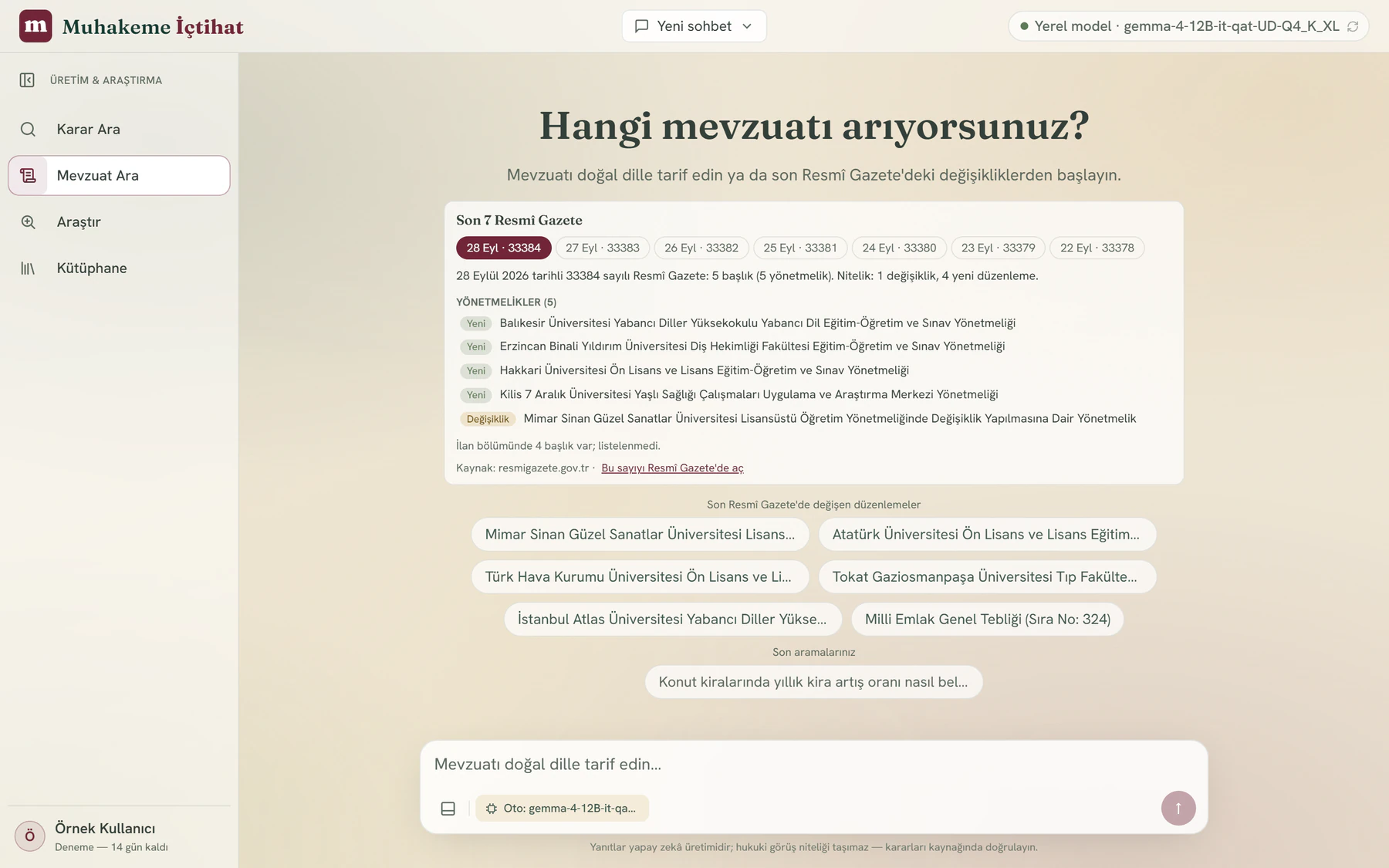
Mevzuat Ara, Son 7 Resmî Gazete kutusuyla açılır. Her gün bir sekmedir; seçili sayının başlıkları türleriyle (Yeni, Değişiklik, Yürürlükten kaldırma, Karar) listelenir ve Resmî Gazete’de açılır.
Mevzuatı doğal dille tarif edin. Sonuçlar Mevzuat Listesi’nde tarihe göre sıralanır; mülga düzenlemeler listenin sonuna iner.

Kararı açma, vurgu ve kaydetme
Kararı açın, vurguyu kullanın
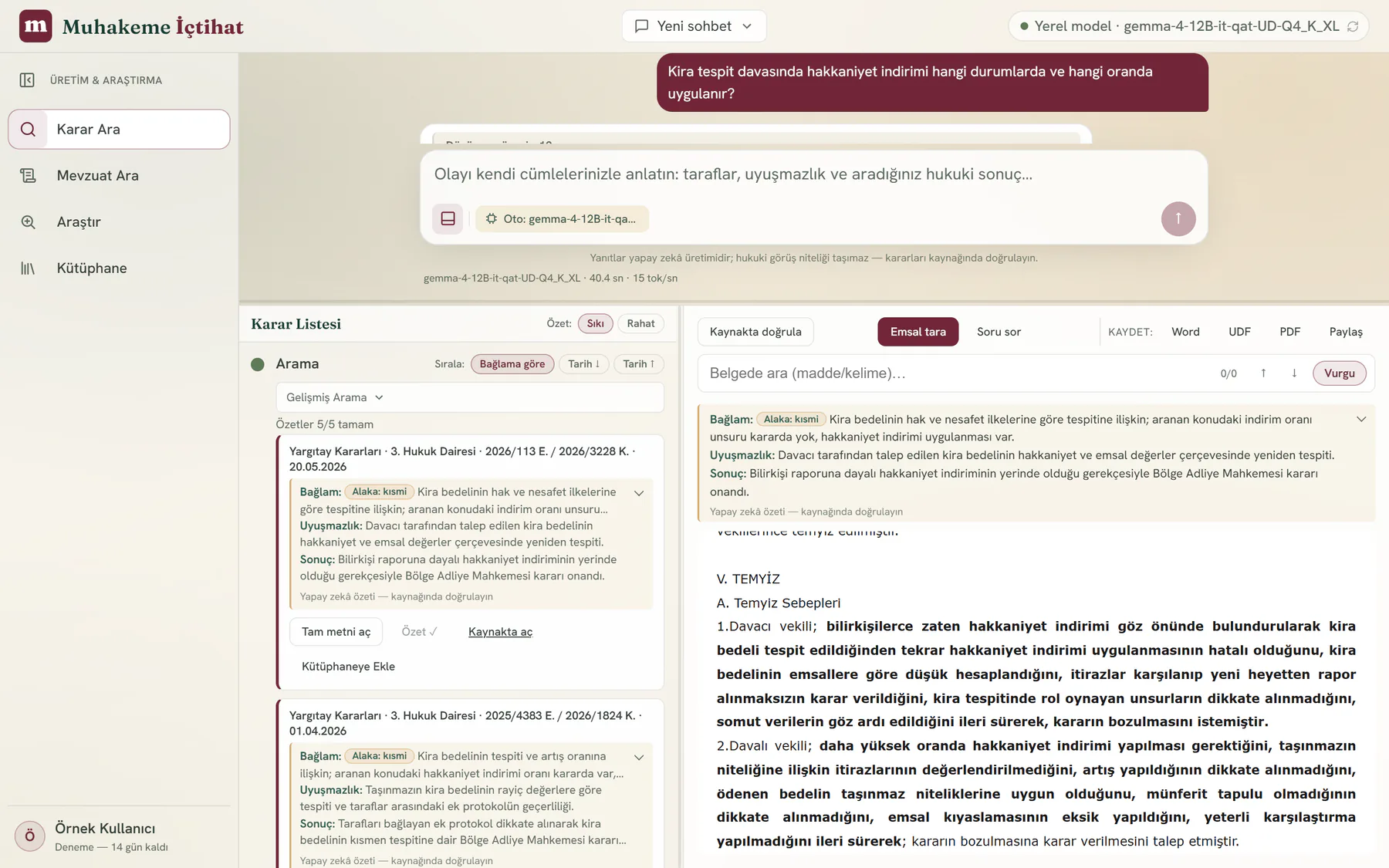
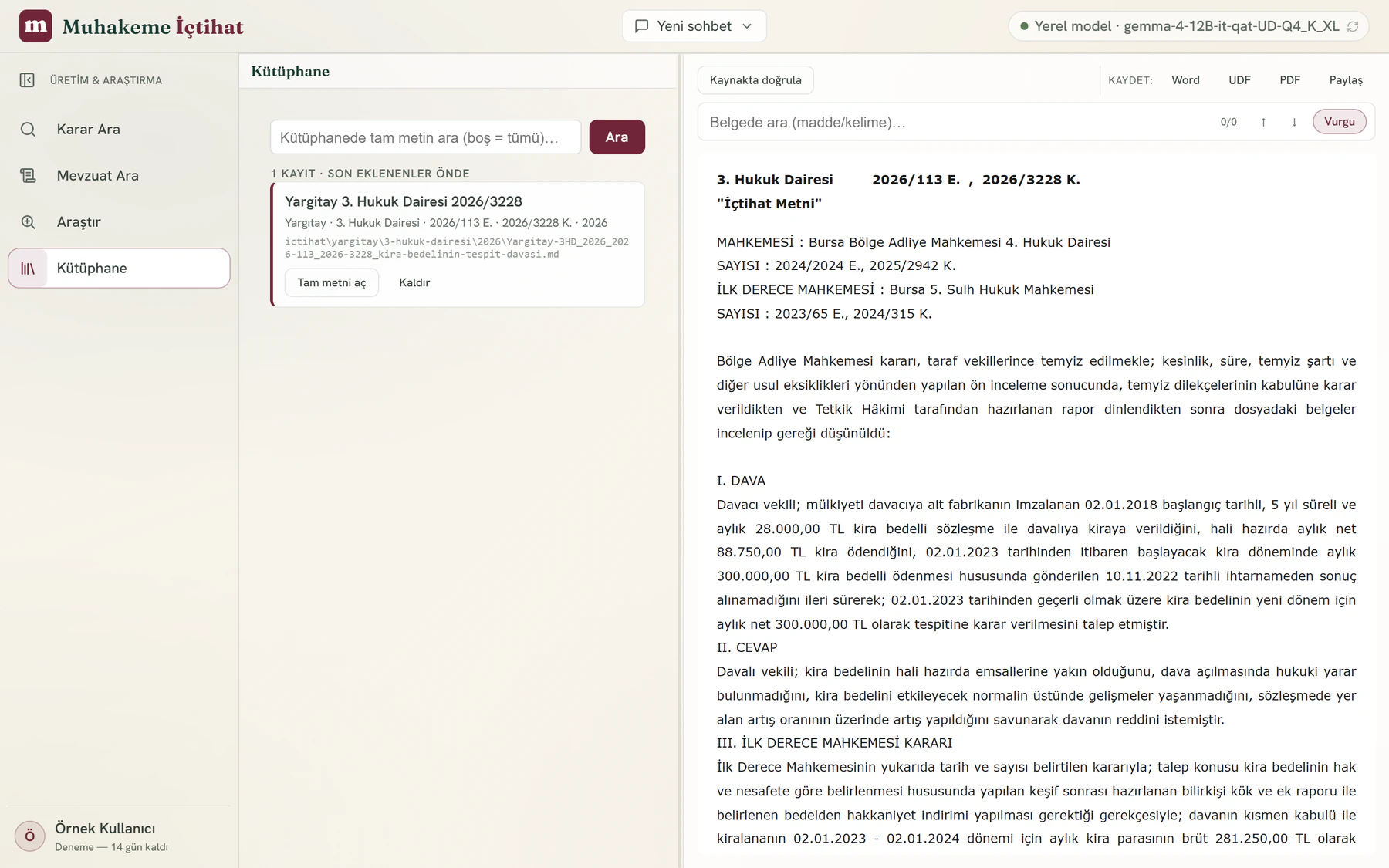
Listedeki kartta Tam metni aç düğmesine basın; karar sağdaki önizlemede açılır. Kararın gerekçesi, hükmü ve aradığınız konuyla ilgili cümleler açık zeminle işaretlenir; aramanızın her geçişi kalın ve altı çizili görünür ve Türkçe çekimleri tanır. Cümle işaretleri karar metninden kurallarla çıkarılır; model kullanılmaz. Vurgu düğmesi vurguyu açıp kapatır. Belgede arama kutusu boşken yukarı ve aşağı düğmeleri aramanızın geçişleri arasında gezer.
Kaynakta doğrula kararın resmî sayfasını tarayıcıda açar. Belgede arama kutusu metinde kelime ya da madde arar.

Word, UDF ya da PDF olarak kaydedin
Kaydet: satırındaki Word, UDF ve PDF düğmeleri kararı dosya olarak kaydeder. Çıktı Times New Roman yazı tipinde, A4 boyutunda ve sayfa numaralıdır; UDF dosyası UYAP Doküman Editörü’nde açılır.
Dışa aktarma kararın özgün metnini kullanır; vurgu çıktıya girmez.
Bu düğmeler yukarıdaki önizleme görüntüsünün üst çubuğunda görünür.
Kütüphane
Kartlardaki Kütüphaneye Ekle kararı bilgisayarınızdaki Kütüphane’ye kaydeder. Sol menüdeki Kütüphane’de kayıtlarınızı tam metinle arar, açar ya da Kaldır ile silersiniz. Kütüphane’deki karar kaynağa gitmeden, yerel kopyasından açılır.
Kütüphane klasörü varsayılan olarak ev klasörünüzde İçtihat Arşivi adıyla oluşur; önceki sürümlerin “İçtihat Kütüphane” klasörü ilk açılışta bu adla yeniden adlandırılır. Konumu uygulamadan değiştirilmez.

Emsal tara
Taramayı başlatın
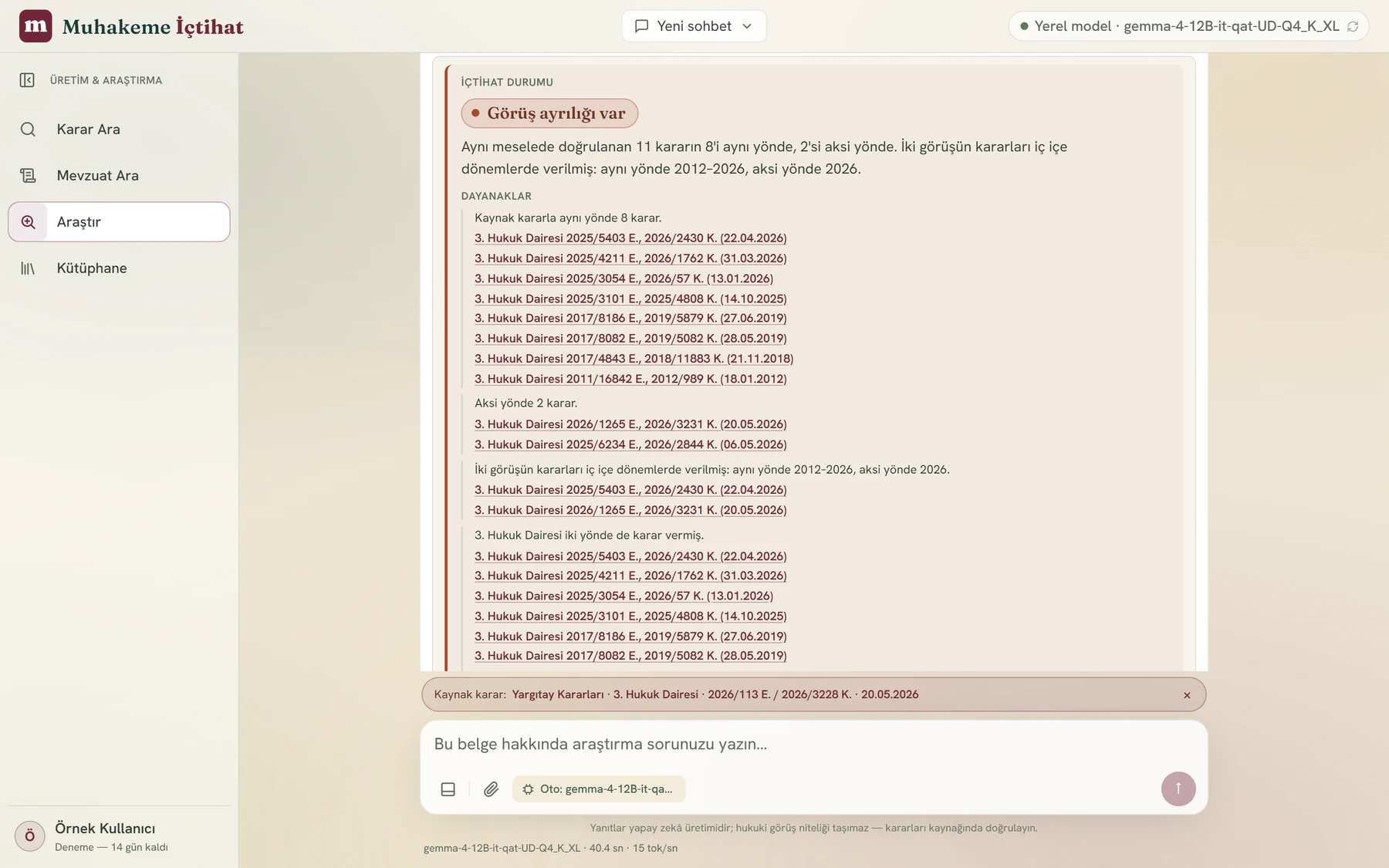
Önizlemede bir karar açıkken çubuktaki Emsal tara düğmesine basın. Düğme yalnız karar açıkken görünür; mevzuatta görünmez. Uygulama yeni bir Araştır sohbeti açar ve taramayı hemen başlatır.
Tarama kararın hukuki meselesini belirler, aynı meselede verilmiş kararları bulur ve her birini kaynak karara göre aynı ya da aksi yönde diye ayırır. Tarama birkaç dakika sürebilir; süre bağlantıya ve karar kaynağının yanıtına göre değişir.
Sonucu okuyun
Sonucun başında İçtihat durumu yazar: İçtihat yerleşik, İçtihat yerleşik görünüyor, Görüş ayrılığı var, İçtihat değişmiş görünüyor ya da Yerleşiklik için yeterli veri yok. Durumu kurallar belirler; model yalnız her kararın yönünü değerlendirir. Dayanaklar bölümü değerlendirmeye esas kararları künyeleriyle listeler.
Kararlar şu gruplarda gelir:
- Aynı yönde
- Aksi yönde
- Yönü belirlenemeyen
- Yakın meselede, aynı hukuki kurum
- İlgili olabilir, okunmadı
- Başka meseleyi işleyen kararlar
- Ortak meselesi doğrulanamayan kararlar
Kaynak kararın bozduğu kararlar ayrı grupta gösterilir.
Yön değerlendirmesi modelin ön değerlendirmesidir ve kesin hüküm değildir. Aynı karar için iki taramanın sonucu farklı çıkabilir; her kararı kaynağında doğrulayın.

Aranan ifadeleri düzenleyin
Sonuç kutusu kararın hukuki meselesini ve taramada aranan ifadeleri gösterir. Bir ifadeyi kaldırabilir ya da İfade ekle ile kararda geçen kısa bir ifade ekleyebilirsiniz (en çok 6 ifade). Yeniden tara aynı kararı bu ifadelerle yeniden tarar.
Tarama sınırları bölümü kaç sorgunun çalıştığını ve kaç kararın tam metninin okunduğunu yazar.
Taramada ne gönderilir
Tarama, kararın hukuki meselesinden çıkarılan kısa ifadeleri ve sizin eklediğiniz ifadeleri karar kaynağında (UYAP Bedesten) sorgu olarak arar. Tarama her odakta web’de de arar: Emsal tara düğmesi doğrulanmış hukuki kurum adı ile “Yargıtay içtihadı” kalıbından kurulan kısa bir doktrin sorgusunu DuckDuckGo’ya gönderir; sohbete yazdığınız “aksi yöndeki kararları bul” isteğinde ifadelerin ilk ikisi web aramasına girer. Belgenin tam metni web’e gitmez; bulunan sayfalardan yalnız resmî ve akademik olanlar okunur.
Uzak bir bağlantı seçiliyse karar metni bu bağlantıya ilk kez gidecekken uygulama onay ister (Araştır bölümüne bakın). Ayrıntı: Veri akışı.
Araştır’a belge yükleme
Araştır
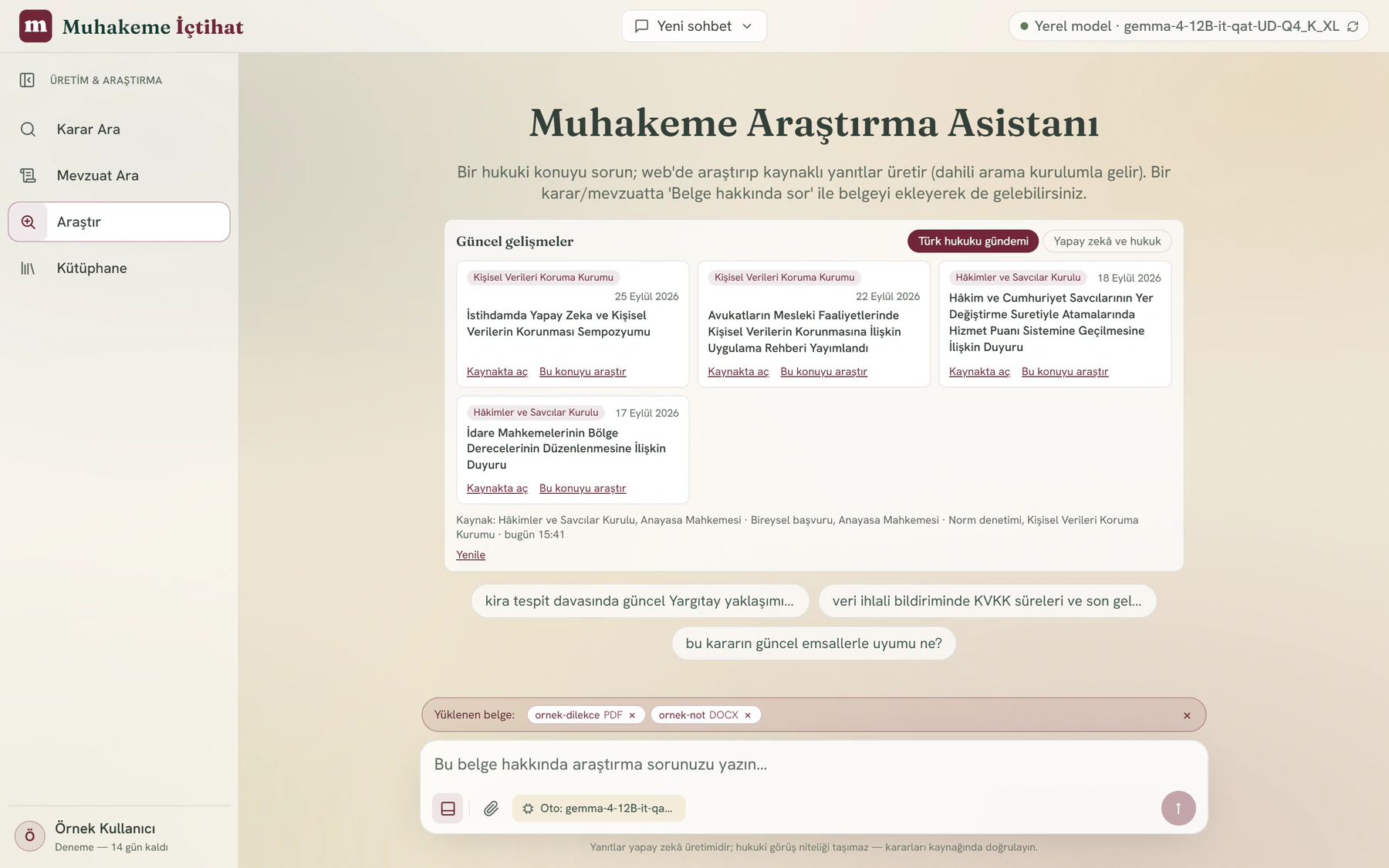
Sol menüden Araştır’ı açın. Asistan hukuki bir konuyu web’de araştırıp kaynaklı yanıt üretir; genel web araması DuckDuckGo üzerinden yapılır.
Açılıştaki Güncel gelişmeler kutusu, resmî ve kurumsal kaynakların son duyurularını iki sekmede gösterir: Türk hukuku gündemi ve Yapay zekâ ve hukuk. Bu konuyu araştır seçtiğiniz gelişmeyle ilgili bir soruyu yazma alanına yazar.
Belge ekleyin
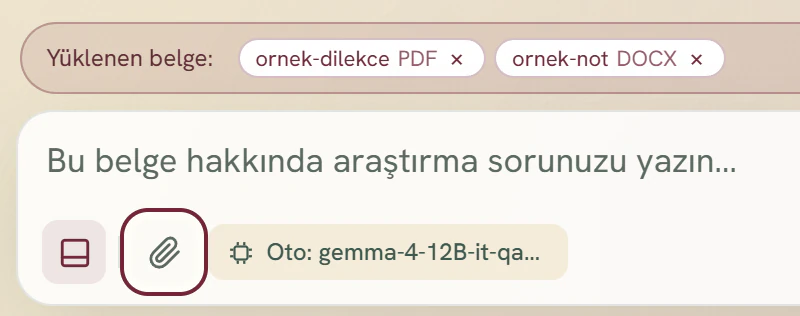
Yazma alanındaki ataş simgeli düğmeyle belge eklersiniz; dosyayı yazma alanının üstüne sürükleyip de bırakabilirsiniz. Birden çok dosya birlikte eklenebilir.
Desteklenen türler: PDF, Word (.doc, .docx), UYAP (.udf), düz metin (.txt, .md) ve görsel (.png, .jpg, .gif). Belge en çok 25 MB, görsel en çok 10 MB olabilir; bir soruya en çok 6 görsel eklenir.
Metin katmanı olmayan taranmış PDF’in ilk beş sayfası görsel olarak eklenir. Görselleri yalnız görsel okuyan bir model yanıtlar: görsel okuma dosyası indirilmiş yerel model, görsel okuyan bir API bağlantısı ya da Codex.
Açık bir karar ya da mevzuat hakkında soru sormak için önizlemedeki Soru sor düğmesini kullanın; belge Araştır’a eklenir.
Uzak bağlantıda onay
Yerel model seçiliyken onay istenmez. Bir API bağlantısı ya da Claude Code, Codex, ZCode seçiliyken belgenin metni ve görselleri o bağlantıya ilk kez gidecekken uygulama sorar: “Belge içeriği bu bağlantıya gönderilsin mi?” Onaylıyorum, gönder derseniz belge gönderilir; Vazgeç derseniz gönderilmez.
Onay her bağlantı için bir kez alınır ve bu bilgisayarda saklanır; her komut satırı programı ayrı onay ister. Aynı onay, Soru sor ya da Emsal tara ile Araştır’a taşınan açık karar ve mevzuat metni için de sorulur.
Güncelleme
Güncellemeleri denetleyin
Uygulama güncellemeyi kendiliğinden denetlemez. Ayarlar → Genel → Sürüm ve güncelleme bölümündeki Güncellemeleri denetle düğmesine basın. Yeni sürüm varsa sürüm notu ve İndir ve Güncelle düğmesi görünür.
Denetleme için giriş gerekmez; indirme için muhakeme.ai hesabınıza giriş yapmış olmanız gerekir. İnen paketin SHA-256 özeti sitenin bildirdiği değerle karşılaştırılır; uyuşmazsa dosya silinir ve güncelleme durur.

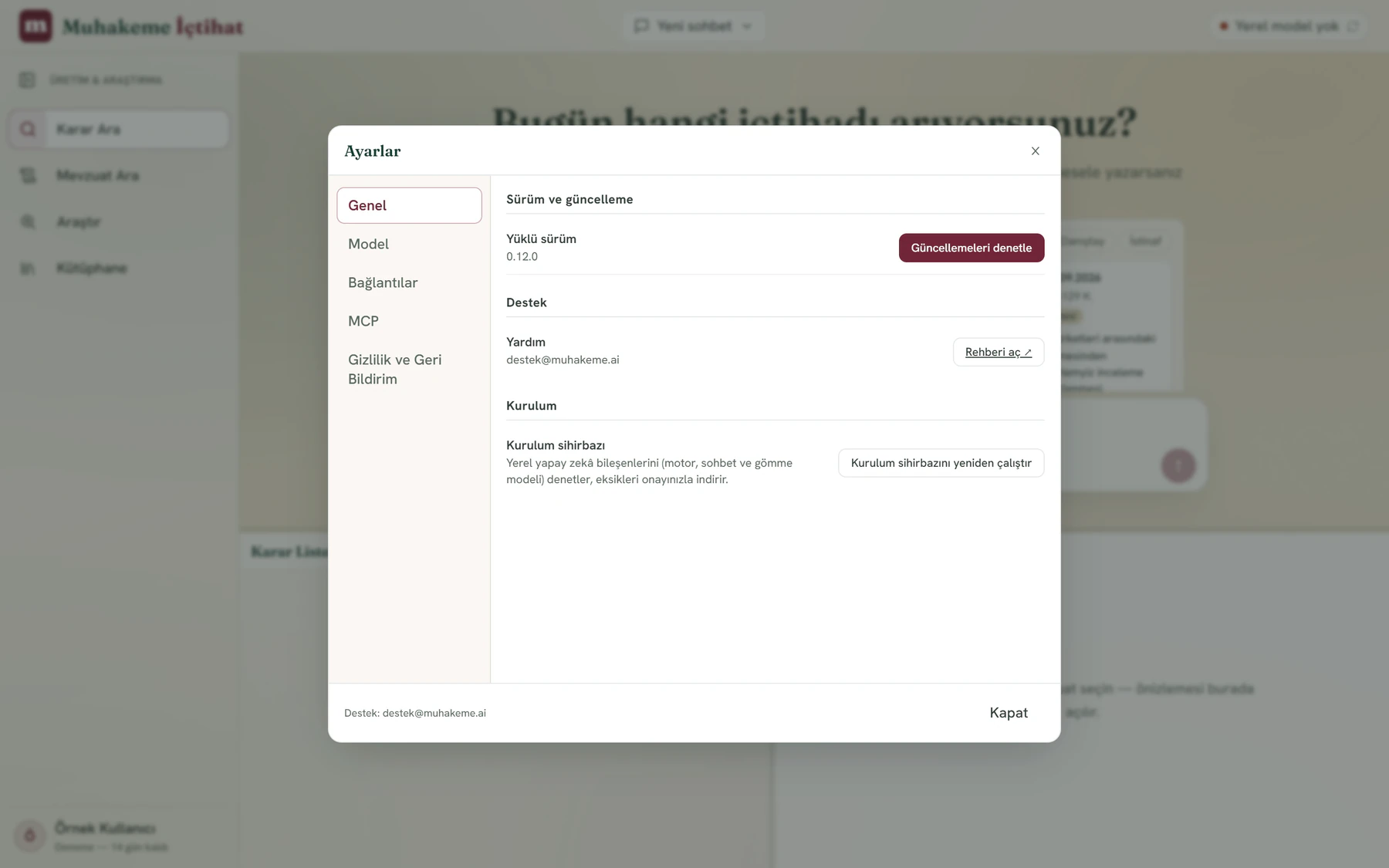
Yeni sürüm nasıl kurulur
Doğrulanan disk görüntüsü Finder’da açılır. Yeni sürümü Applications klasörüne sürükleyin, sonra uygulamayı yeniden başlatın; uygulama bu sırada kendiliğinden kapanmaz. Ayarlarınız, oturumunuz ve sohbet geçmişiniz uygulama paketinin dışındaki veri klasöründe durur. Veri klasörü varsayılan olarak ~/Library/Application Support/MuhakemeIctihat klasörüdür.
Uygulama karantina kopyasından çalışıyorsa indirme başlamaz; uygulama önce Applications klasörüne taşımanızı ister.
macOS’ta uygulama içi güncelleme uçtan uca sınanmadı. Sorun yaşarsanız yeni sürümü üye panelinden indirebilirsiniz.
Kaldırma
Uygulamayı kaldırın
Uygulamayı Applications klasöründen çöp sepetine taşıyarak kaldırırsınız; macOS için ayrı bir kaldırıcı yoktur.
Uygulamayı silmek MCP kayıtlarını silmez. Kaldırmadan önce Ayarlar → MCP’deki kartlarda Kaldır düğmesini kullanın ya da kaydı komutla silin. Claude Desktop’ta yapılandırma dosyasındaki muhakeme-ictihat girdisini silersiniz.
codex mcp remove muhakeme-ictihatclaude mcp remove -s user muhakeme-ictihatVeri klasörü, Kütüphane klasörü, indirilen yerel modeller ve Anahtar Zinciri’ndeki kayıtlar bilgisayarınızda kalabilir.
Takıldığınız bir adım olursa
Önce sorun giderme ve sıkça sorulan sorular sayfalarına bakın. Bilgisayarınızın uygunluğunu sistem gereksinimleri sayfasında denetleyebilirsiniz.
Yanıt bulamazsanız destek@muhakeme.ai adresine yazın.
İletinize ekleyin
- Uygulama sürümü: Ayarlar → Genel → Sürüm ve güncelleme bölümündeki Yüklü sürüm satırı.
- İşletim sisteminiz ve sürümü (ör. Windows 11 ya da macOS 14).
- Uygulamanın gösterdiği iletinin tam metni. Ekran görüntüsü eklerseniz görüntüde müvekkil bilgisi ya da kişisel veri bulunmadığından emin olun.
Eklemeyin
- Parola, API anahtarı ya da giriş kodu.
- Müvekkil belgesi, müvekkil adı ya da dava içeriği.